Кабинет партнёра-перевозчика — инструкция
Как возить заказы биржи Track.com своим парком: водители, предложения, поручения, взаиморасчёты. Версия от 06.07.2026.
Видеоинструкции
Кабинет партнёра: автопарк и PIN
1. Как это работает
Вы — транспортная компания со своим парком. Track.com даёт вашим машинам поток заказов от нас, наших клиентов, диспетчеров и суб-экспедиторов. Ваши водители работают через приложение водителя Track.com: видят заказы, откликаются, ведут рейс по этапам — а вы в кабинете управляете парком и деньгами.
2. Первые шаги: данные и договор
- Доступ выдаёт менеджер Track.com — письмо с адресом crm.track.kg и временным паролем; при первом входе смените пароль.
- Примите условия платформы (оранжевая плашка) и нажмите «Заполнить» — реквизиты компании: ИНН, ОКПО, руководитель, адрес, банковский счёт.
- Подпишите договор перевозки с Track.com (кнопка «Подписать» в плашке; подписант — сотрудник с загруженной подписью).
3. Автопарк: водители и транспорт
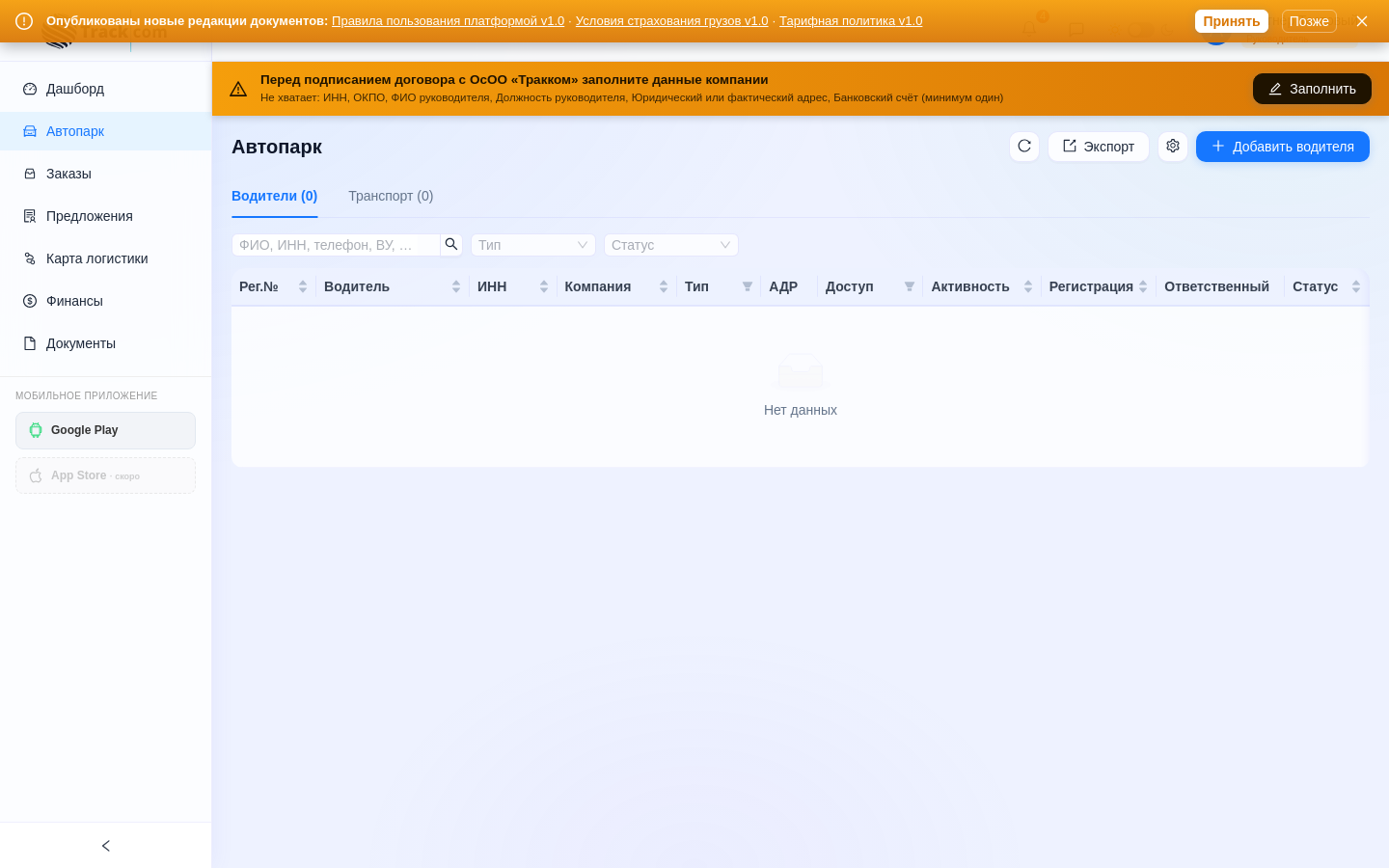
- Раздел Автопарк → «+ Добавить»: заведите водителей (ФИО, телефон, документы) и транспорт (тягачи и прицепы, связки).
- В карточке водителя на вкладке «Контроль» выдайте PIN — водитель входит в приложение водителя Track.com по своему номеру телефона и этому PIN.
- Дальше водитель сам присылает фото документов из приложения, а вы подтверждаете.
4. Заказы биржи и предложения
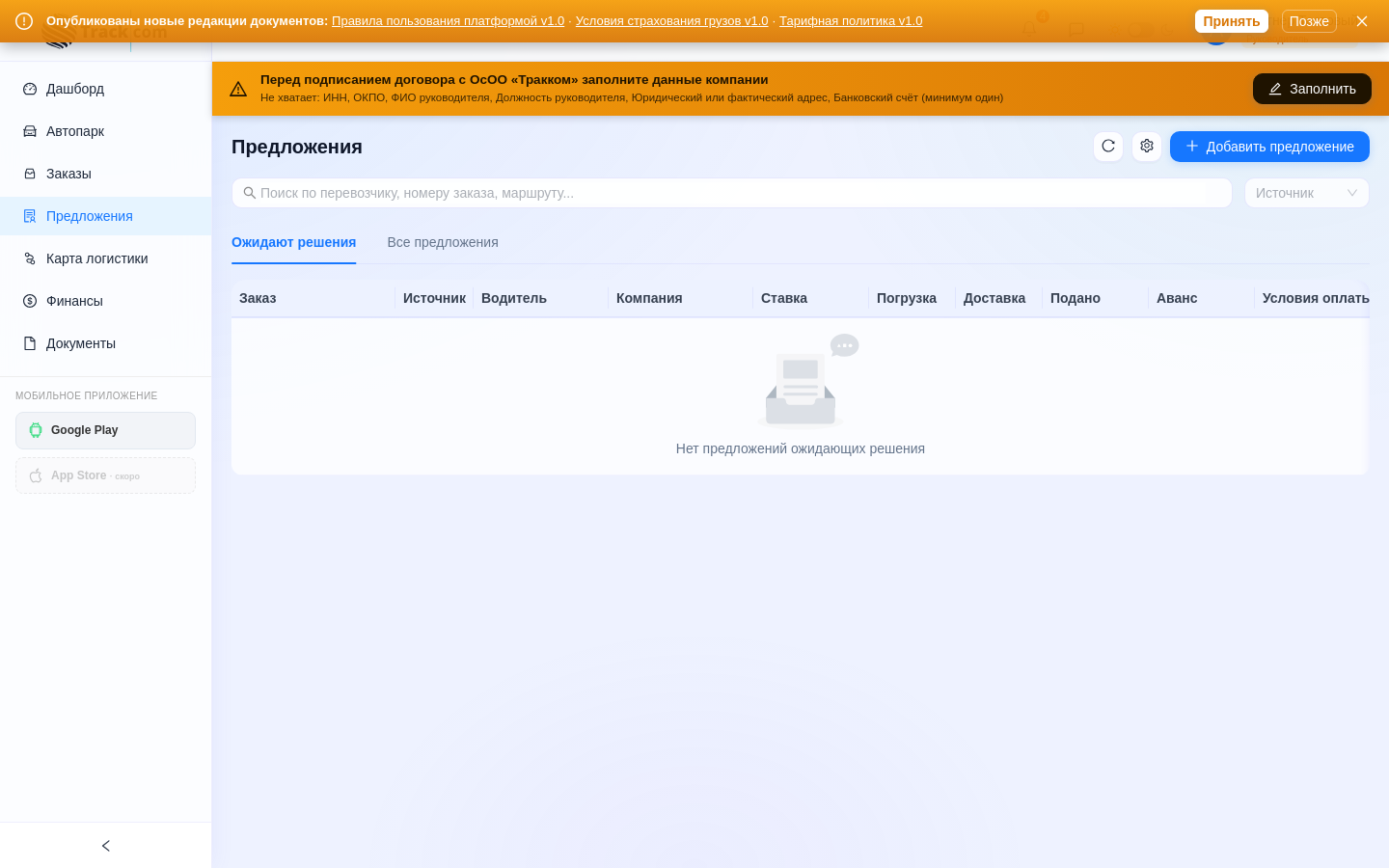
- Лента новых заказов — в мобильном приложении Track.com (раздел «Предложения») и у ваших водителей в их приложении: все опубликованные заказы биржи с маршрутом, грузом и условиями.
- Отклик — со своей ставкой и условиями; торг через контр-предложения. Подать может как компания (из приложения), так и сам водитель.
- В веб-кабинете раздел Предложения — все ваши поданные отклики и их статусы.
- Заказчик принял → водителю приходит запрос «Подтвердить» → первый подтвердивший забирает рейс, поручение подписывается автоматически.
5. Ваши рейсы
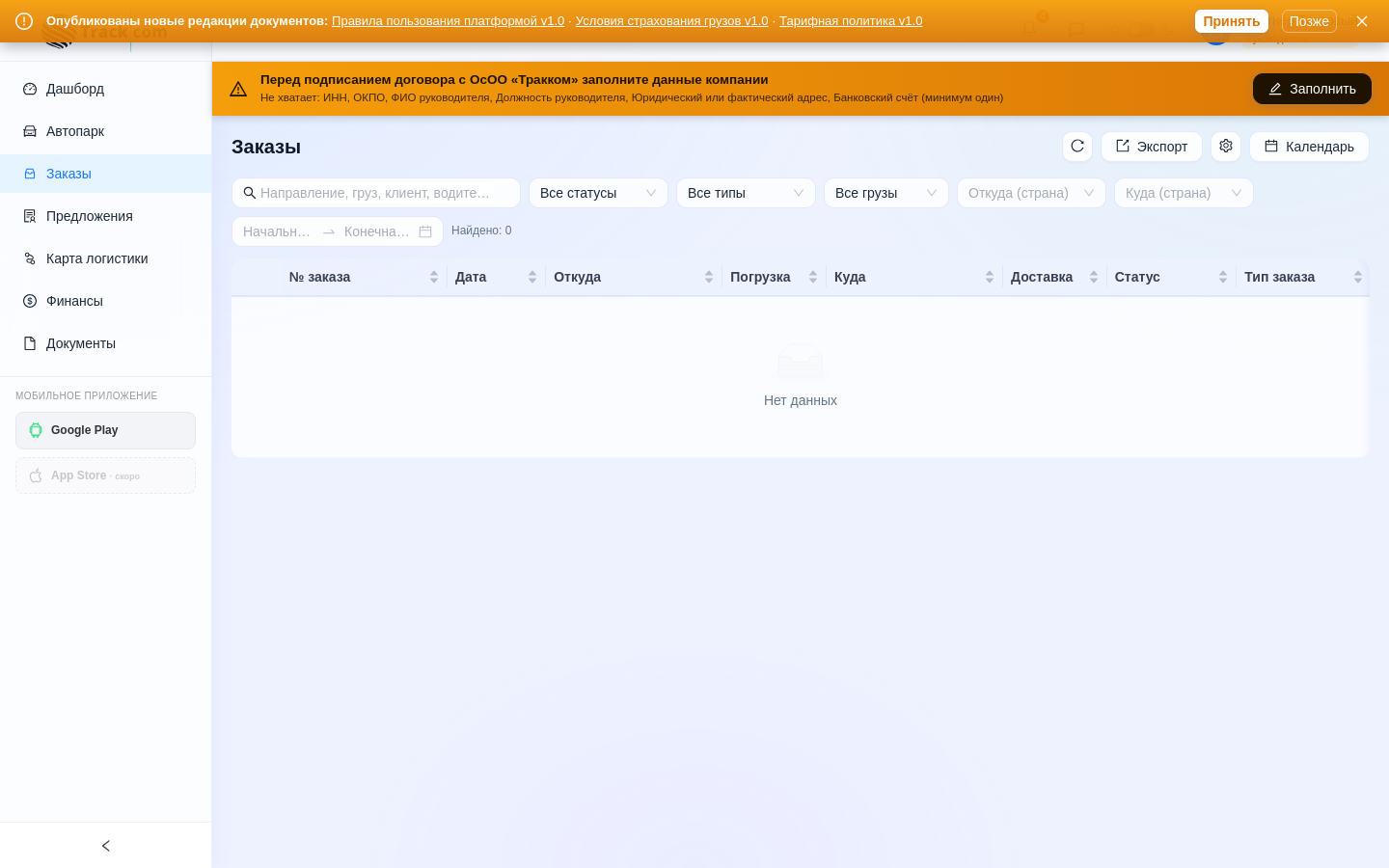
Раздел Заказы — рейсы, где исполнитель ваша компания: статусы, карточки с маршрутом, документами и историей. Водитель ведёт рейс по этапам в своём приложении, вы видите всё в реальном времени.
6. Карта логистики
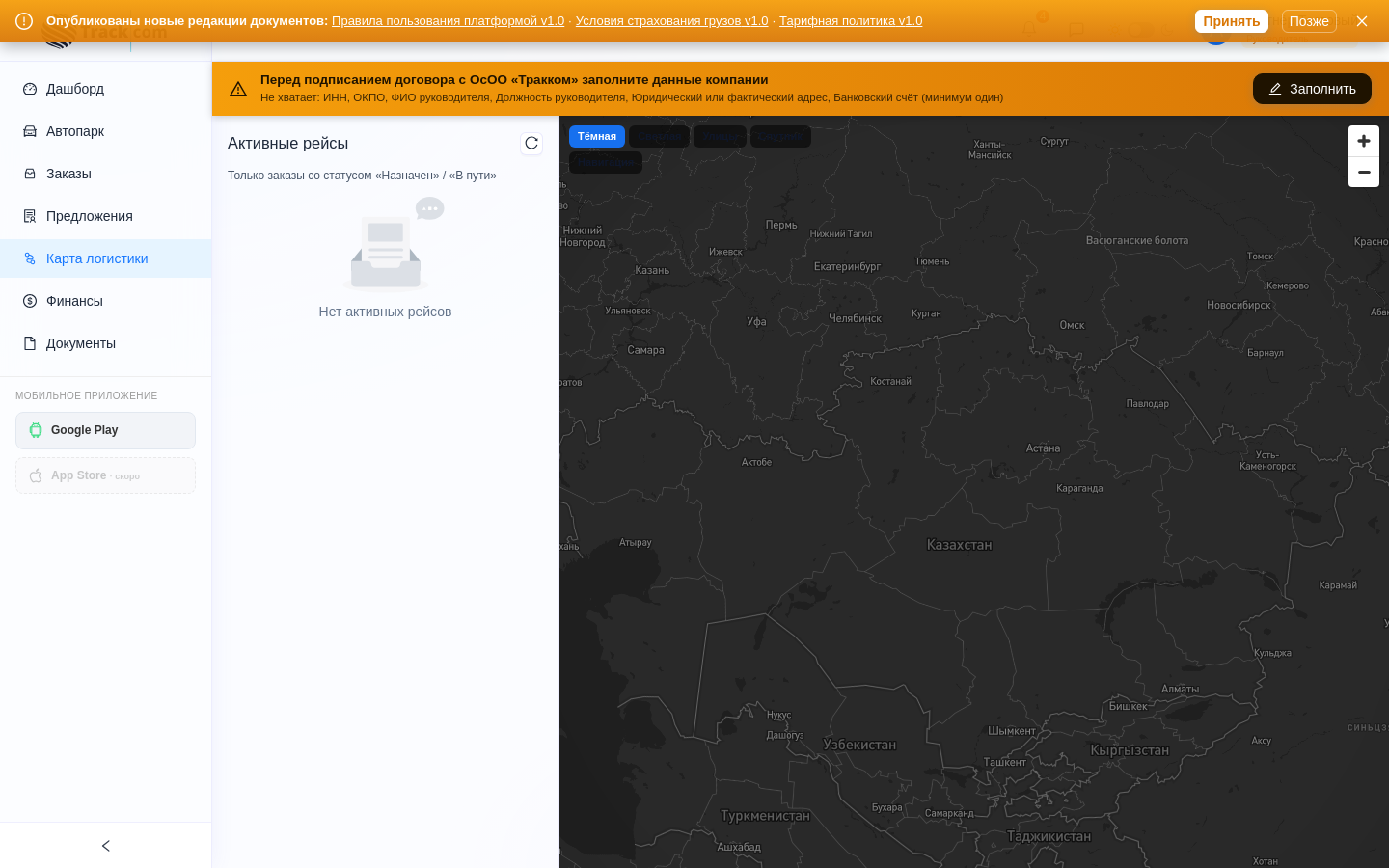
Ваши машины и активные рейсы на карте: кто на смене (зелёный), кто в рейсе, маршрут и пройденный путь по клику.
7. Документы
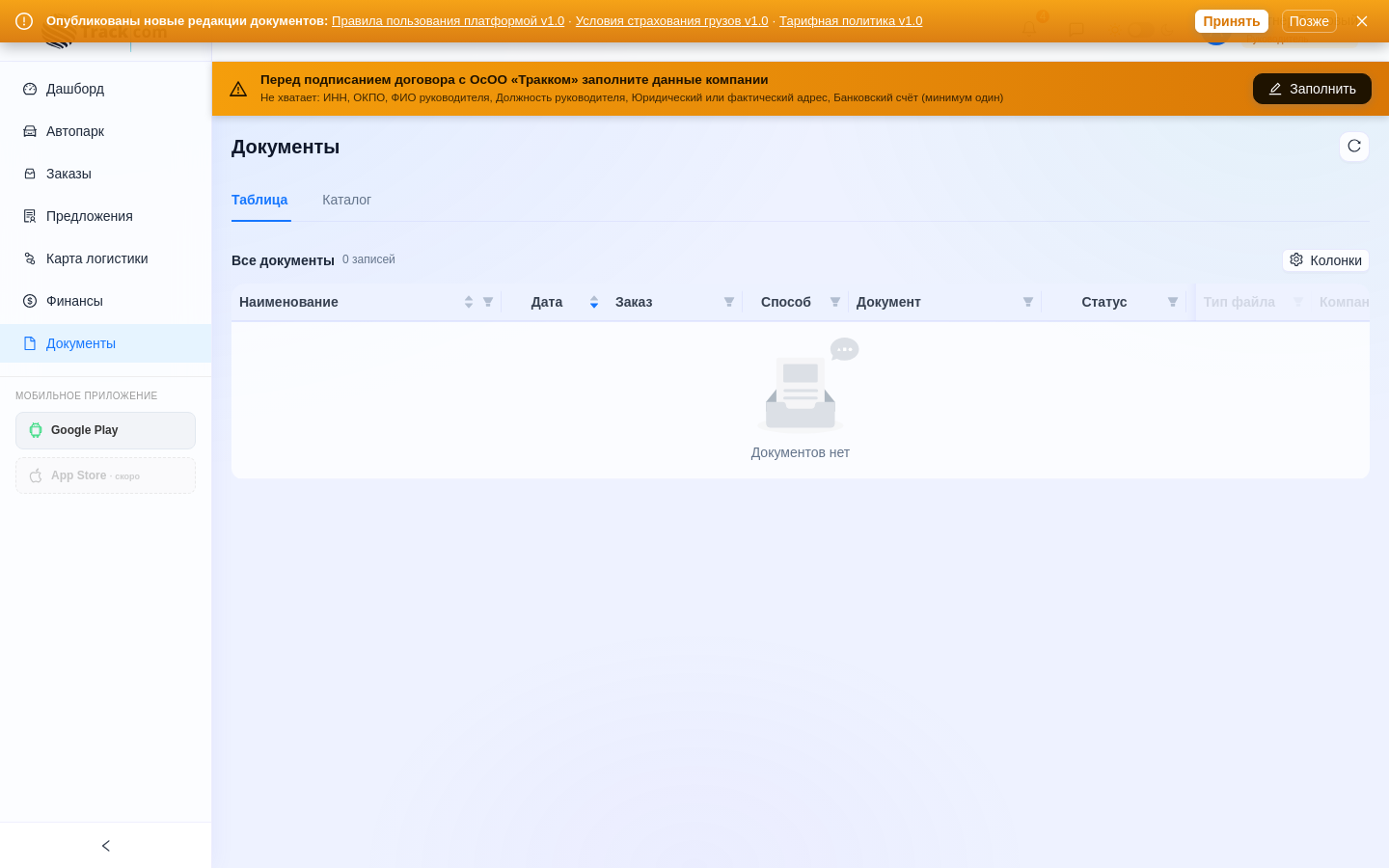
Поручения на перевозку, АВР водителей, акты простоя — формируются автоматически, лежат в разделе Документы и в карточках заказов. Договор с Track.com — в профиле компании.
8. Финансы: взаиморасчёты
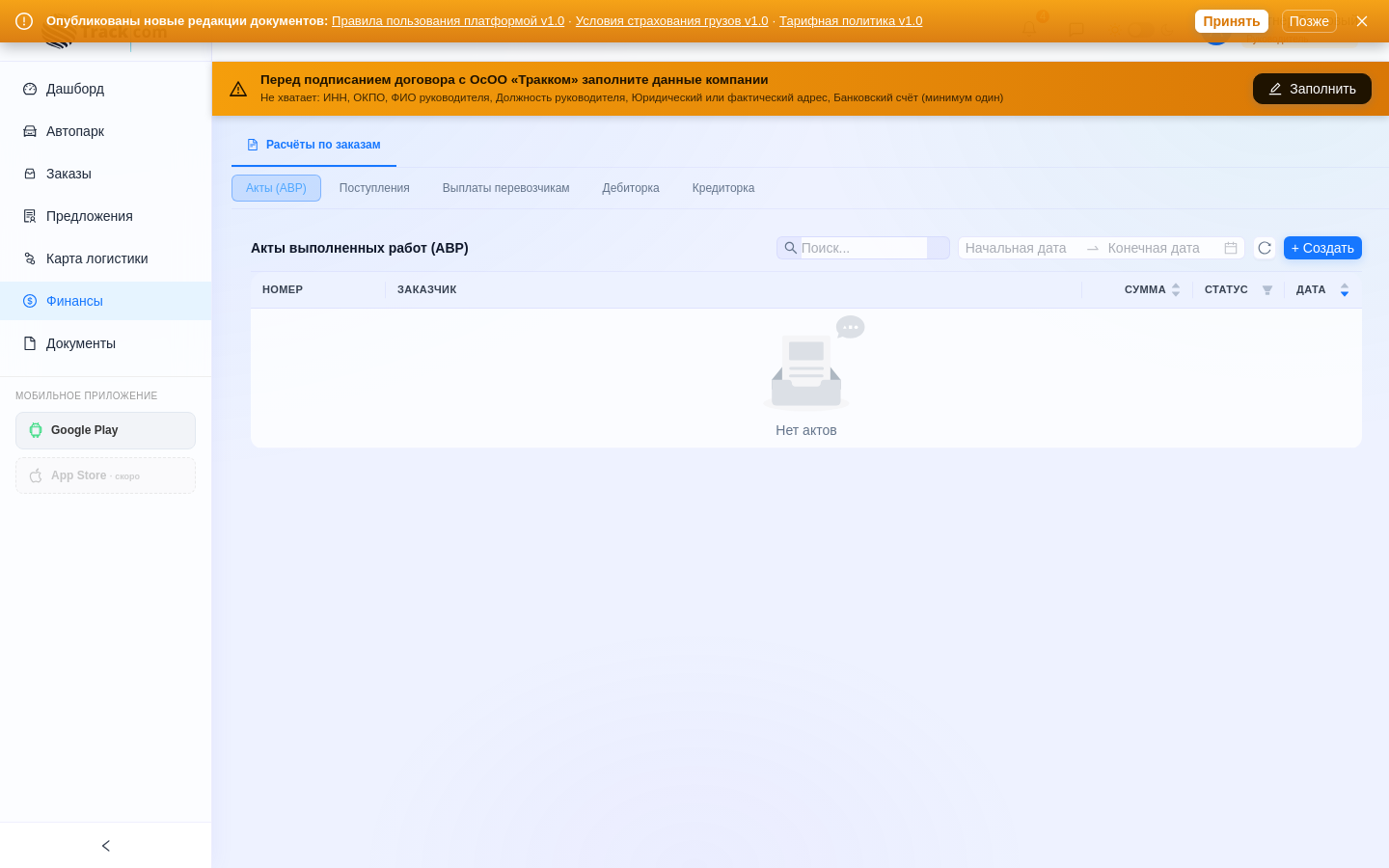
Раздел Финансы — ваши выплаты от Track.com: что причитается по выполненным рейсам, что выплачено, включая компенсации простоев и подтверждённых расходов. Выплата проходит цепочку подтверждений, финальное «получил» ставит водитель или ваш руководитель.
9. Мобильные приложения
- Track.com (компаньон) — для руководителя/логиста партнёра: лента заказов и отклики, автопарк, карта, чаты и звонки.
- Приложение водителя Track.com — для ваших водителей: заказы, рейс по этапам, GPS, документы, навигатор. Вход — телефон + PIN, который вы выдали в автопарке.
10. Частые вопросы
| Вопрос | Ответ |
|---|---|
| Водитель не видит заказы | Проверьте: выдан ли PIN, вышел ли водитель на смену в приложении, не заблокирован ли доступ. |
| Не могу подать предложение | Проверьте, подписан ли договор с Track.com (плашка сверху кабинета). |
| Как узнать, сколько нам заплатят? | Ставка фиксируется в принятом предложении и поручении; итог по рейсу — в Финансах (ставка + простои + подтверждённые расходы). |
| Машина простояла на выгрузке | Водитель фиксирует простой в приложении — система сама посчитает по тарифу заказа и выставит акт; компенсация попадёт в вашу выплату. |
| Забыл пароль | Напишите менеджеру Track.com — пароль сбросят. |
ОсОО «Тракком» · Track.com · версия инструкции 1.0 (06.07.2026)