Приложение водителя Track.com — инструкция
Заказы, рейс по этапам, документы и выплаты — всё в телефоне. Версия от 06.07.2026.
Видеоинструкции
Первый вход: подпись, PIN, выход на смену
Заказы: отклик и встречное предложение
1. Установка и вход
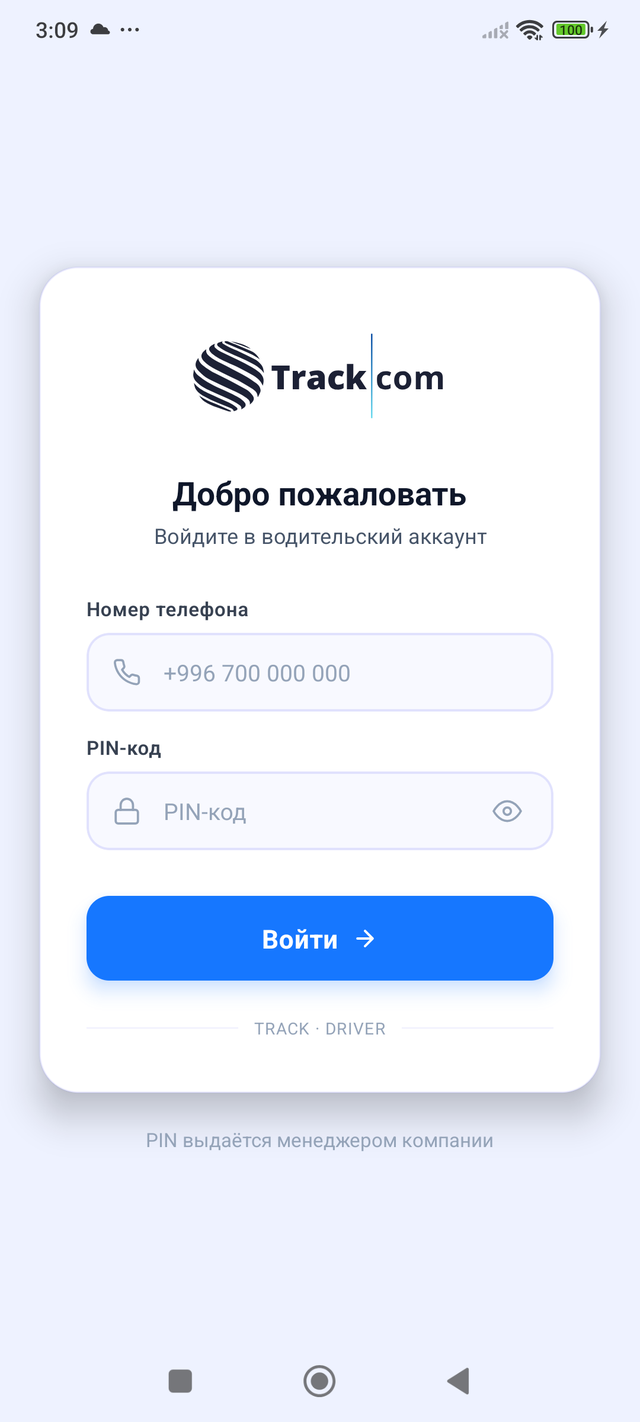
- Установите приложение Track.com Driver из Google Play (ссылку пришлёт ваш менеджер; версия для iPhone готовится).
- Вход: номер телефона + PIN-код. PIN выдаёт менеджер (приходит письмом или в WhatsApp). Если PIN не пришёл — позвоните менеджеру.
- При первом входе разрешите приложению геолокацию («Всегда»), уведомления и камеру — без этого не будут работать заказы, карта и фото документов.
- Если вы наш водитель и заходите впервые — приложение попросит нарисовать подпись пальцем и подписать договор. Подпись потом ставится на документы автоматически.
2. Смена: начать день
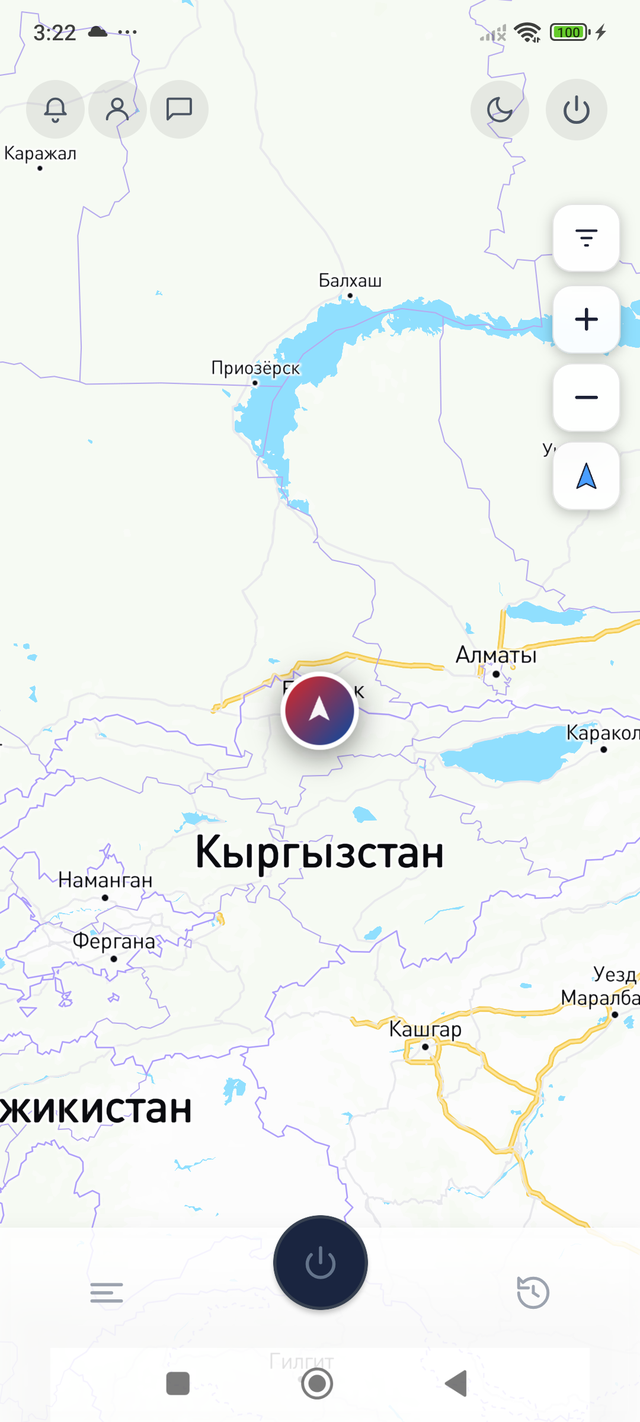
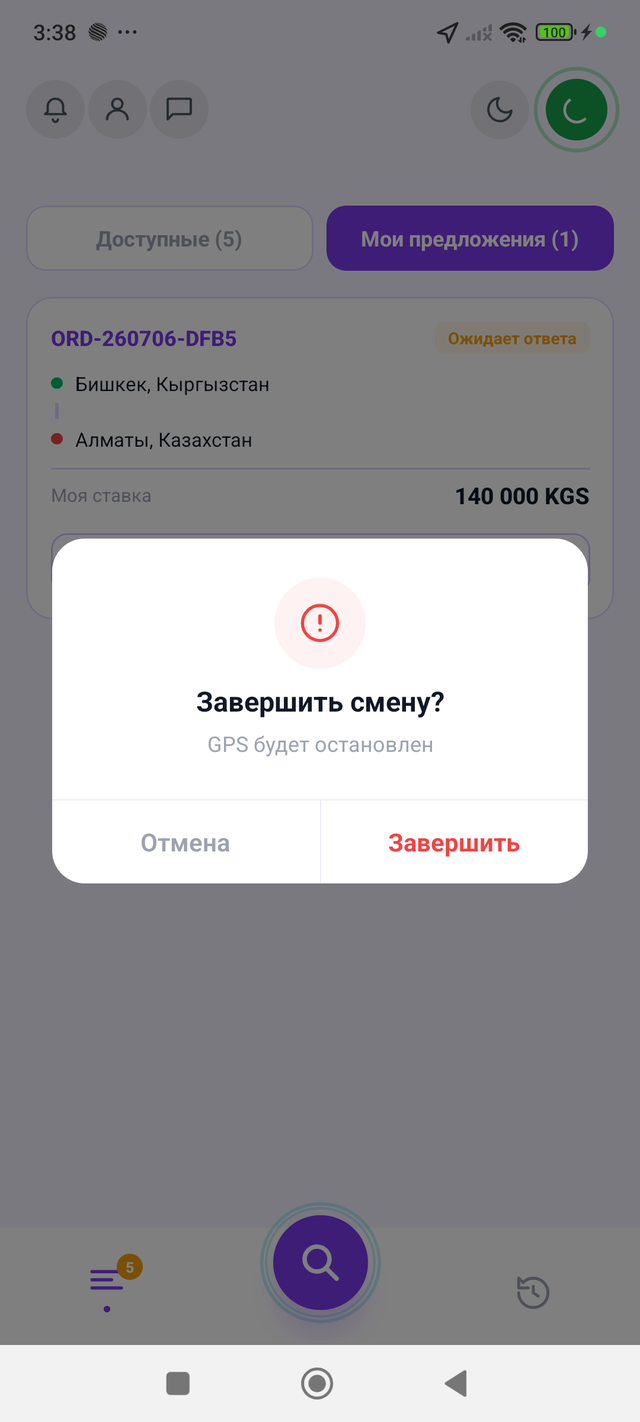
Главная кнопка — «Выйти на смену». На смене вы видны менеджеру на карте и получаете доступ к заказам. Закончили работать — «Завершить смену»: передача координат полностью отключается.
3. Найти заказ и откликнуться
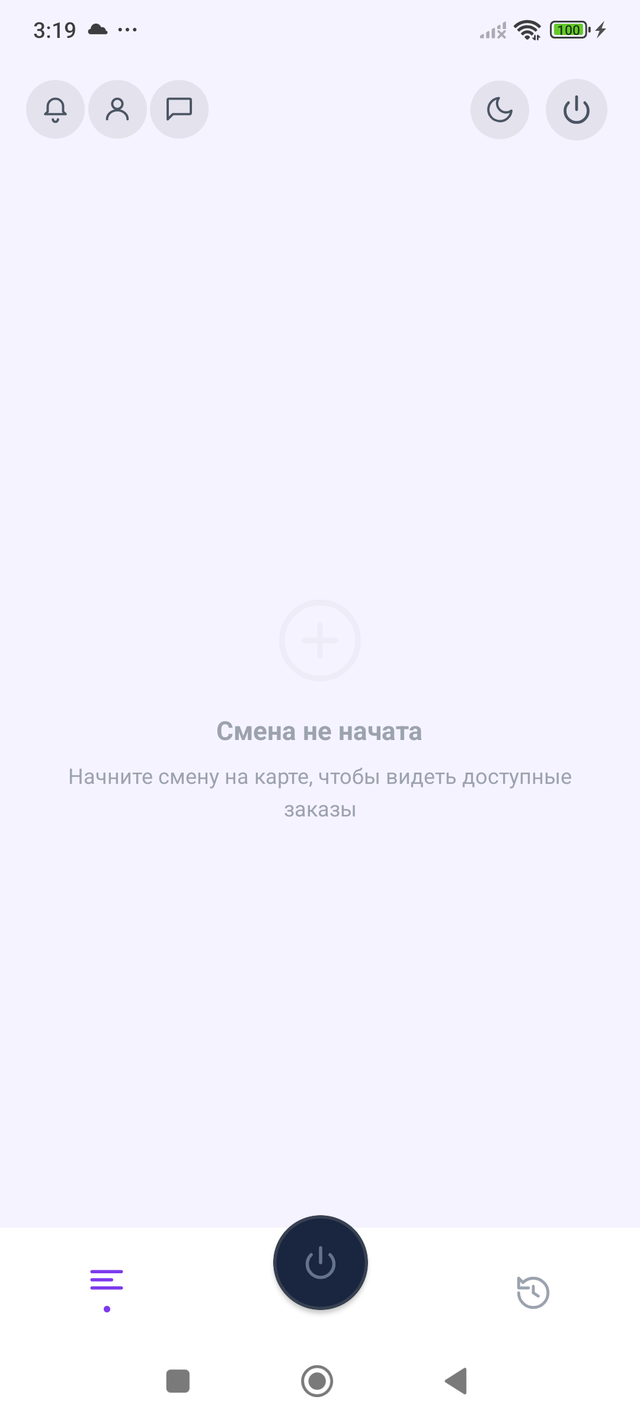
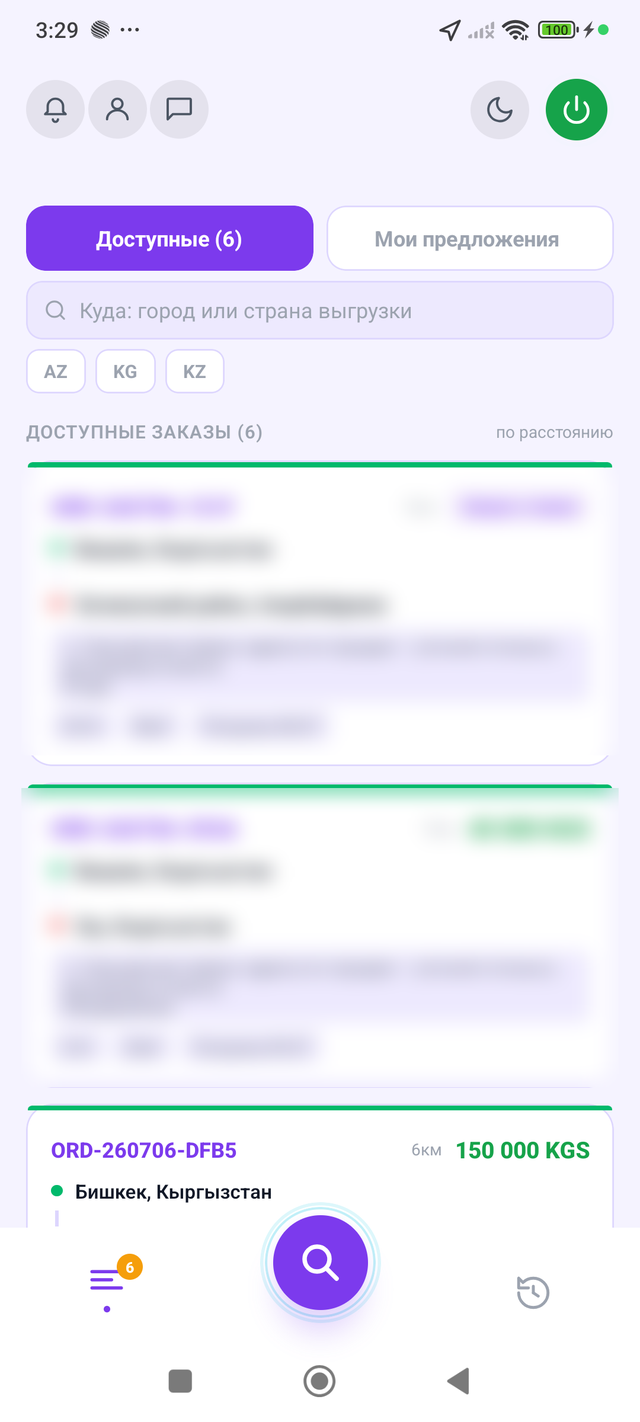
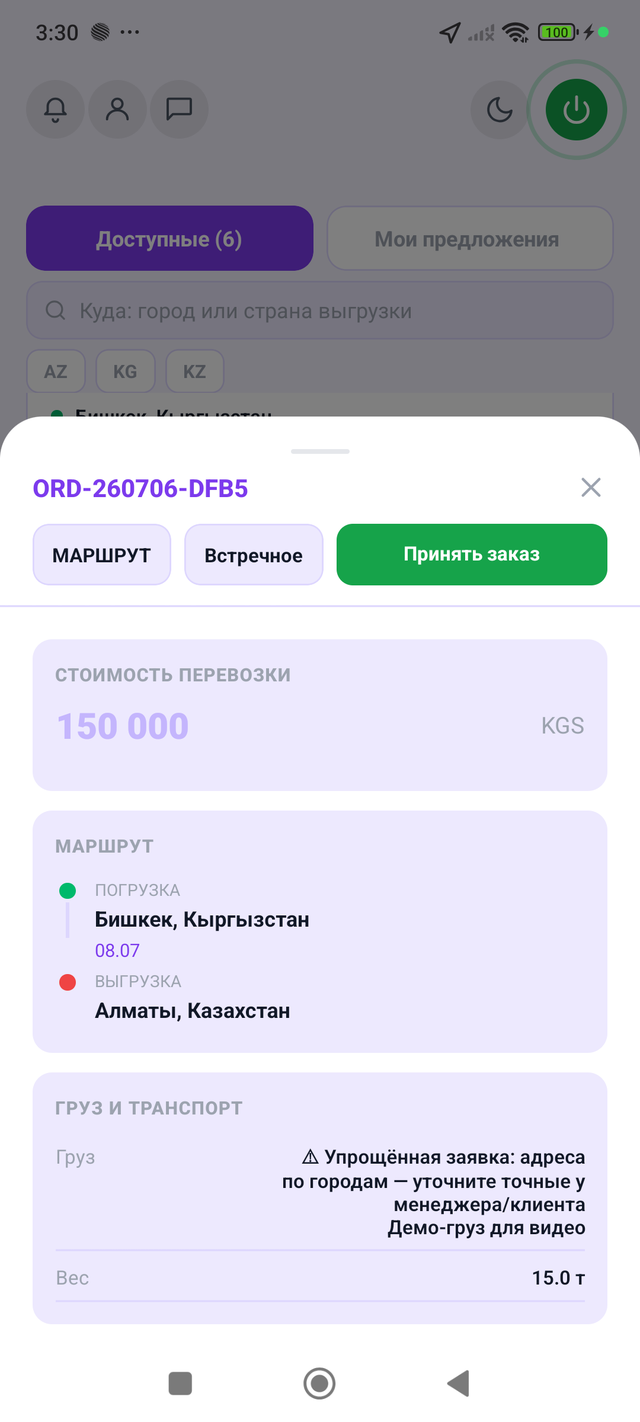
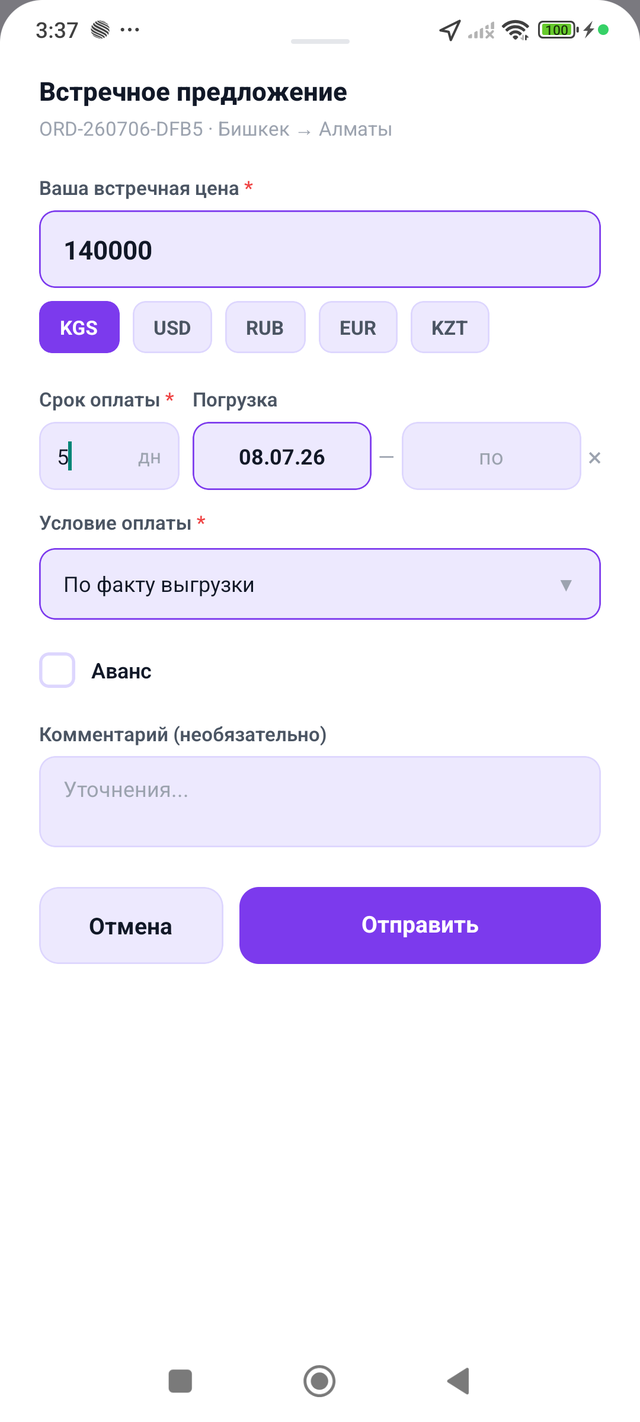
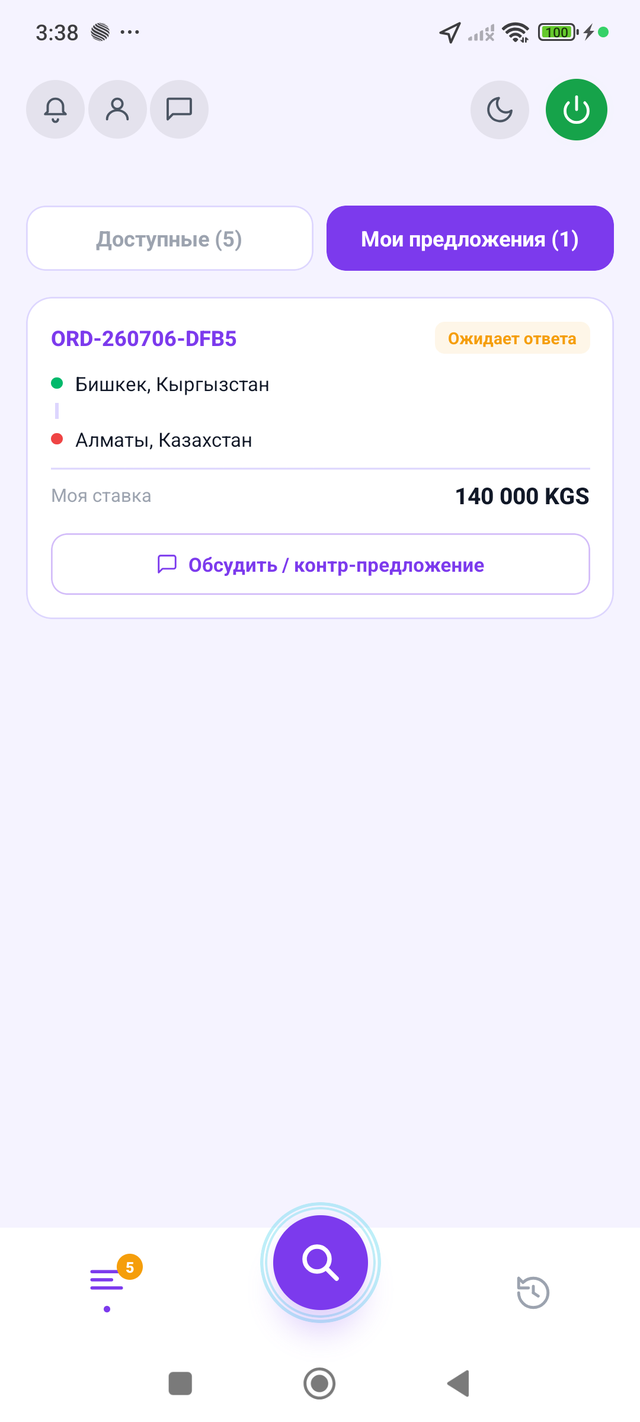
- Раздел «Заказы» — лента доступных грузов: маршрут, даты, груз, тип кузова, цена (или «запрос ставки»), условия оплаты.
- Выбрали подходящий — нажмите «Предложить» и укажите свою цену и условия. Можно торговаться: заказчик может ответить встречной ценой, вы — своей.
- Ваши отклики и ответы на них — в «Мои предложения», о каждом движении придёт уведомление.
4. Подтверждение заказа
Если ваше предложение приняли — придёт запрос «Подтвердить заказ». Внимание: заказ достаётся тому, кто подтвердит первым (принять могли нескольких водителей). Ваше «Подтвердить» = ваша подпись на поручении — с этого момента рейс ваш и условия зафиксированы. Передумали — «Отклонить», без последствий.
5. Рейс по этапам
Активный заказ ведётся кнопками-этапами — нажимайте их по факту:
| Этап | Когда нажимать |
|---|---|
| Выехал на погрузку | Начали движение к месту погрузки |
| Прибыл на погрузку | Встали на месте погрузки (включается счётчик простоя) |
| Выехал (загрузился) | Груз в машине, тронулись — сфотографируйте документы погрузки |
| Прибыл на выгрузку | Встали на месте выгрузки |
| Груз сдан | Выгрузились — сфотографируйте подписанные документы |
| Завершить рейс | Все документы переданы, рейс закончен |
6. Простой, опоздание, расходы
- Простой: стоите на погрузке/выгрузке сверх нормы — нажмите «Простой» в заказе. Система посчитает сумму по тарифу заказа и сама выставит акт — компенсация попадёт в вашу выплату.
- Опоздание по уважительной причине — кнопка «Опоздание с причиной» ставит таймер на паузу.
- Дополнительные расходы (стоянка, мойка, переправа): «Расходы» → сумма → фото чеков. Чек с QR-кодом можно просто отсканировать — подтянется сам.
7. Навигатор
Встроенный навигатор ведёт по маршруту заказа с голосовыми подсказками (русский/кыргызский): грузовые АЗС, стоянки, шиномонтаж, кафе, погранпереходы — по кнопкам на карте. День/ночь переключается сам, при сходе с маршрута — перестроение. Приближаетесь к границе — придёт напоминание о КПП.
8. Мои документы
Раздел «Профиль → Мои данные»:
- Удостоверение и Досье — ваша карточка водителя с QR: показывайте на проверках прямо с телефона.
- Договор с Track.com — цифровой, со статусом подписания.
- «Добавить / обновить документ» — сфотографируйте новые права/паспорт: менеджер проверит и обновит карточку.
9. Мои выплаты
- Раздел «Финансы» — начисления по рейсам: ставка + простои + подтверждённые расходы.
- Когда выплата готова, придёт уведомление — откройте и нажмите «Подтвердить получение» (это ваша подпись на кассовом ордере). Деньги выдаются после подтверждения.
- Сумма не сходится — не подтверждайте, сначала напишите менеджеру в чат.
10. Чат и звонки
- По каждому заказу есть чат заказа — там менеджер и заказчик. Вопрос по грузу пишите туда: ответ увидят все причастные.
- Звонки — прямо из приложения (интернет-звонок, бесплатно): кнопка в чате. Звонок по заказу автоматически идёт менеджеру, который его ведёт.
- Можно отправлять голосовые, фото, видео и документы.
11. Профиль и транспорт
- Мой транспорт — ваш тягач и прицеп. Сменили прицеп — «Сменить связку», менеджер подтвердит.
- Новая машина — «Добавить транспорт»: фото техпаспорта, менеджер проверит и заведёт.
- Язык приложения (русский/кыргызский/английский), смена PIN, фото профиля — там же в Профиле.
12. SOS
Экстренная ситуация в рейсе — долгое нажатие кнопки SOS: менеджерам мгновенно уходит сигнал с вашими координатами, с вами свяжутся.
13. Частые вопросы
| Вопрос | Ответ |
|---|---|
| Не вижу заказов | 1) Вы на смене? 2) Интернет есть? Если всё так, а заказов нет — просто нет подходящих публикаций, загляните позже. |
| Забыл PIN | Позвоните или напишите менеджеру — выдаст новый. |
| Телефон разрядился в рейсе | Не страшно: как только включитесь, координаты и этапы продолжат передаваться. Этапы можно отметить задним числом с примечанием. |
| Приложение просит «геолокацию всегда» — зачем? | Чтобы заказчик видел груз на карте, пока вы за рулём и телефон в кармане. Вне смены передача координат отключена полностью. |
| Мне не заплатили за простой | Проверьте, зафиксировали ли вы простой кнопкой в заказе (раздел 6). Если да — напишите менеджеру в чат заказа. |
| Что-то не работает | В Профиле есть кнопка сообщения об ошибке — опишите проблему, менеджеры увидят. Или напишите в чат. |
ОсОО «Тракком» · Track.com · версия инструкции 1.0 (06.07.2026).