Track.com СРМ — кызматкерлер үчүн нускама
«Тракком» ЖЧКнын менеджерлери, бухгалтерлери жана жетекчилери үчүн. 05.07.2026 версиясы.
Видео нускамалар (орусча)
Статусы заказа: черновик, публикация, отмена
Создание заказа: детальная форма
Компании: добавить и пригласить
Автопарк: водитель, PIN, транспорт
Финансы: счёт, поступление, тарифы
1. Кирүү жана биринчи таанышуу
- Браузерден crm.track.kg дарегин ачыңыз (Россия үчүн күзгү — crm.trackcom.ru).
- Администратор берген жумуш почтаңызды жана сырсөздү киргизиңиз. Биринчи киргенде система убактылуу сырсөздү өзүңүздүкүнө алмаштырууну сурайт.
- Сол жакта — башкы меню (Дашборд, Компаниялар, Автопарк, Заказдар ж.б.). Жогорку оң жакта — коңгуроо (билдирмелер), чат, кара/ачык тема которгучу жана профилиңиз.
2. Кызматкерлердин ролдору
| Роль | Эмне жеткиликтүү |
|---|---|
| Администратор | Баары, анын ичинде жөндөөлөр жана кызматкерлердин уруксаттары |
| Бөлүм жетекчиси | Бардык операциялык иштер: заказдар, компаниялар, автопарк, документтер |
| Башкы бухгалтер / Бухгалтер | Финансы толугу менен, «Расмий/Ички» режимин которуу (сырсөз менен) |
| Менеджер | Заказдар, компаниялар, автопарк, сунуштар, документтер, чаттар |
Кардарлар, өнөктөштөр, диспетчерлер жана реселлерлер ошол эле даректер аркылуу кирет, бирок өз кабинеттерин гана көрөт — муну система өзү камсыздайт.
3. Дашборд
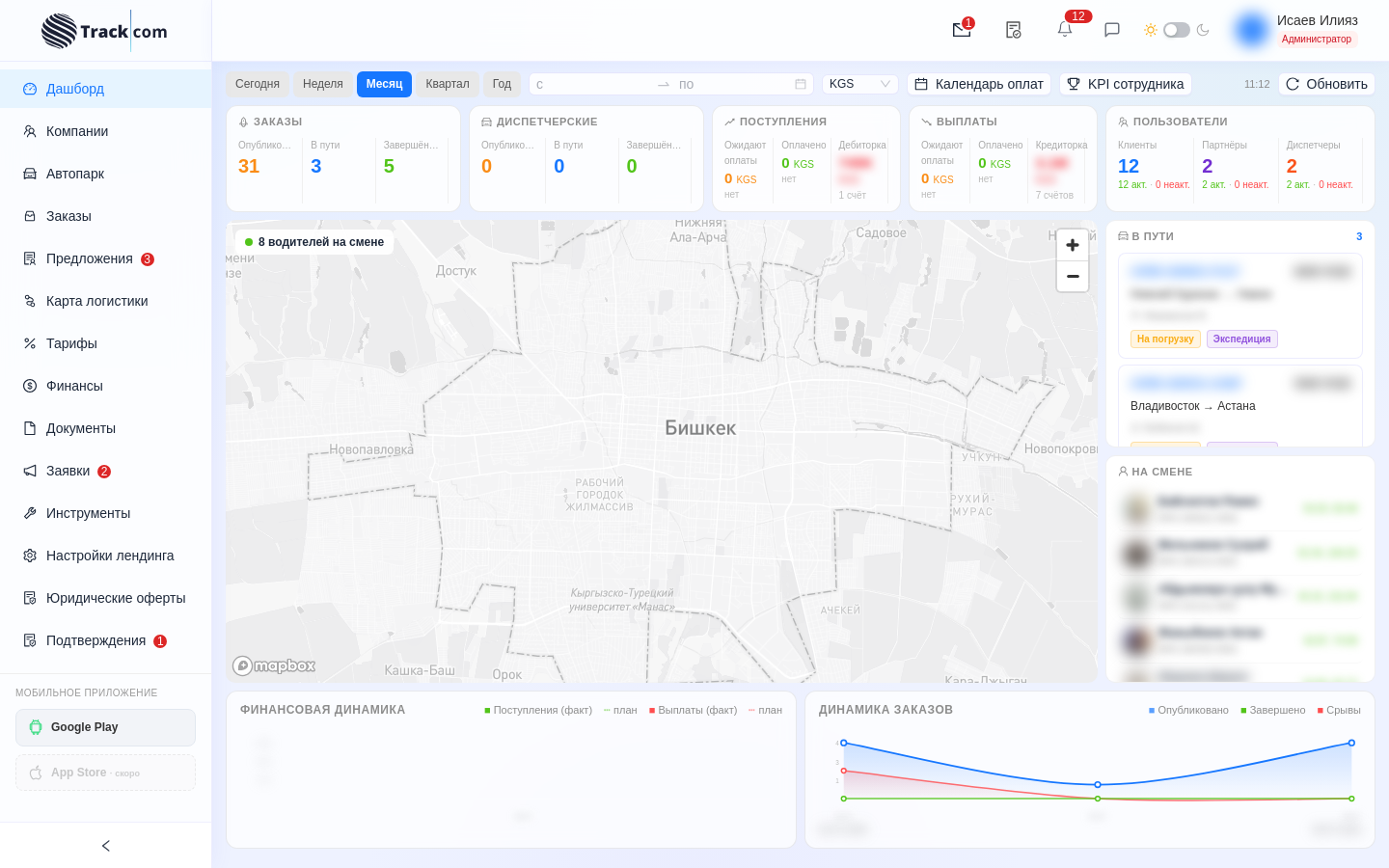
Киргенден кийинки биринчи экран: негизги сандар (заказдар, дебитордук карыз, төлөмдөр), төлөм календары жана активдүү рейстердин картасы. Картадагы унаа белгисин чертсеңиз — маршрут жана айдоочу көрүнөт.
4. Компаниялар
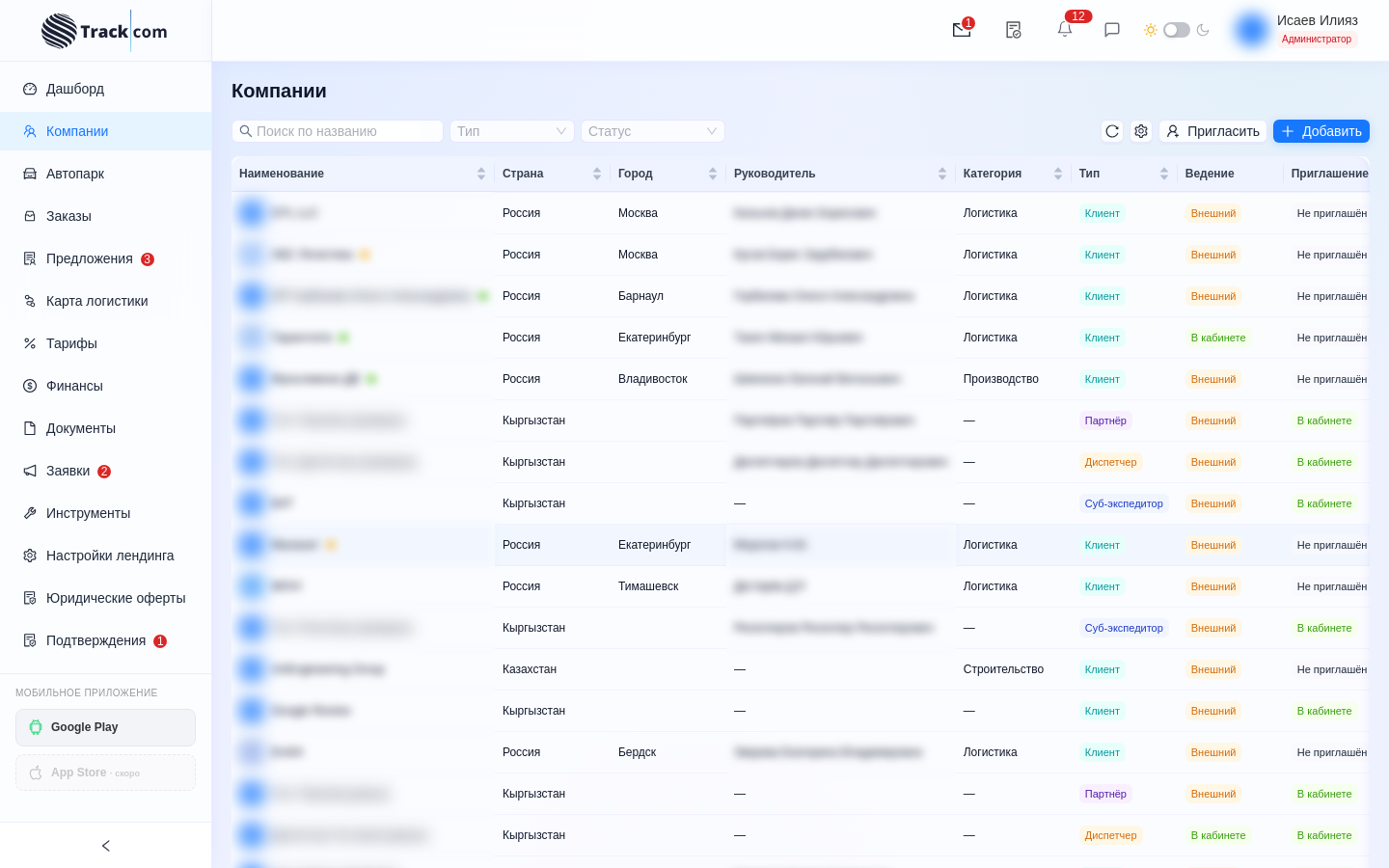
Жаңы контрагент кошуу
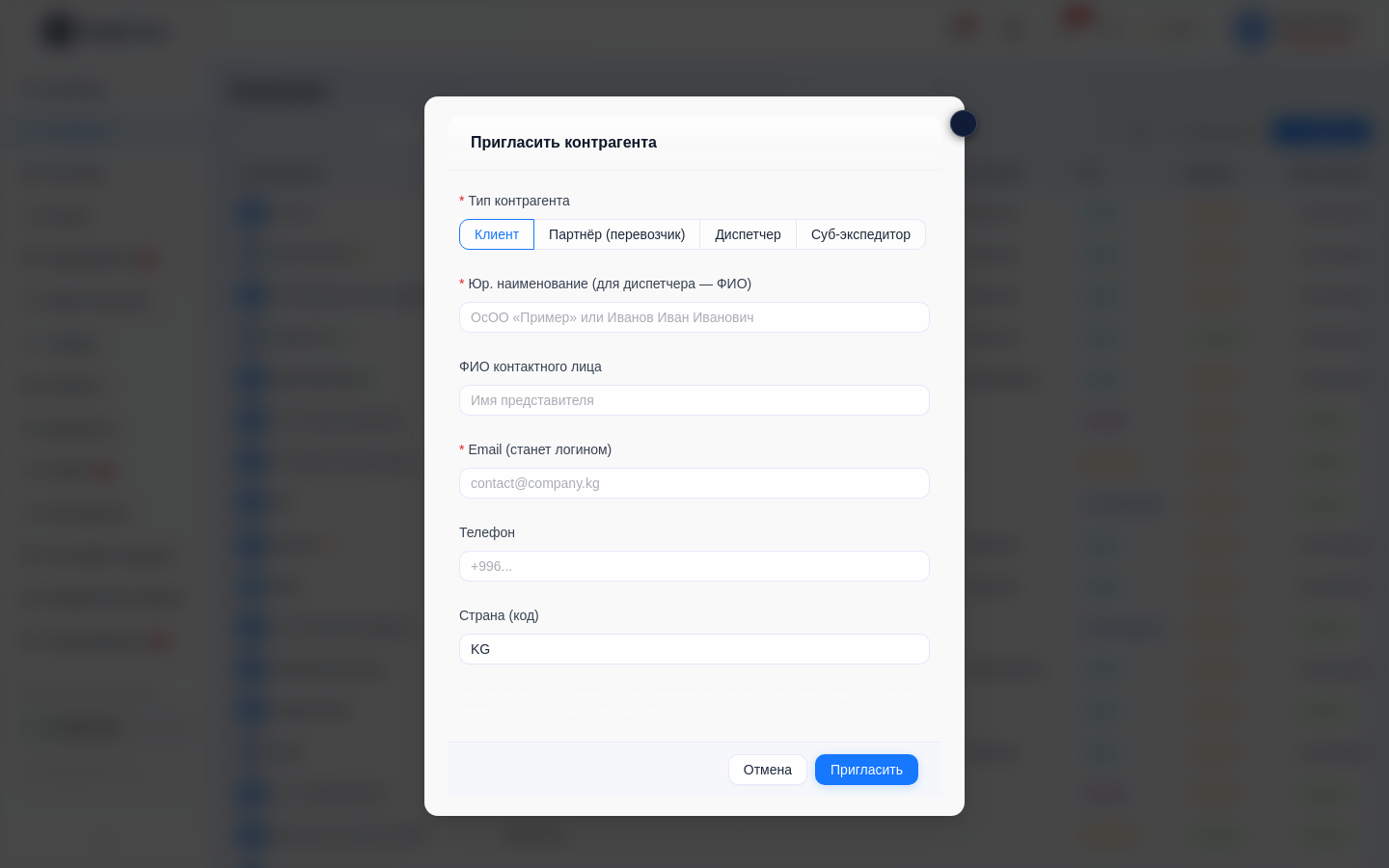
- Компаниялар менюсу → «Чакыруу» баскычы (тез жол) же «+ Кошуу» (толук форма).
- «Чакырууда» түрүн тандаңыз: Кардар / Өнөктөш / Диспетчер / Суб-экспедитор, аталышын, аты-жөнүн, почтасын жана телефонун толтуруңуз. Система компанияны түзүп, кирүү маалыматтарын почтага жөнөтөт.
- Контрагент өз кабинетинде реквизиттерин толтуруп, келишимге кол коёт. Келишимге кол коюлганга чейин компания «Тышкы» деп белгиленет — анын документтери кол менен жүргүзүлөт.
Компания кошуу формасы — эмнени толтуруу керек
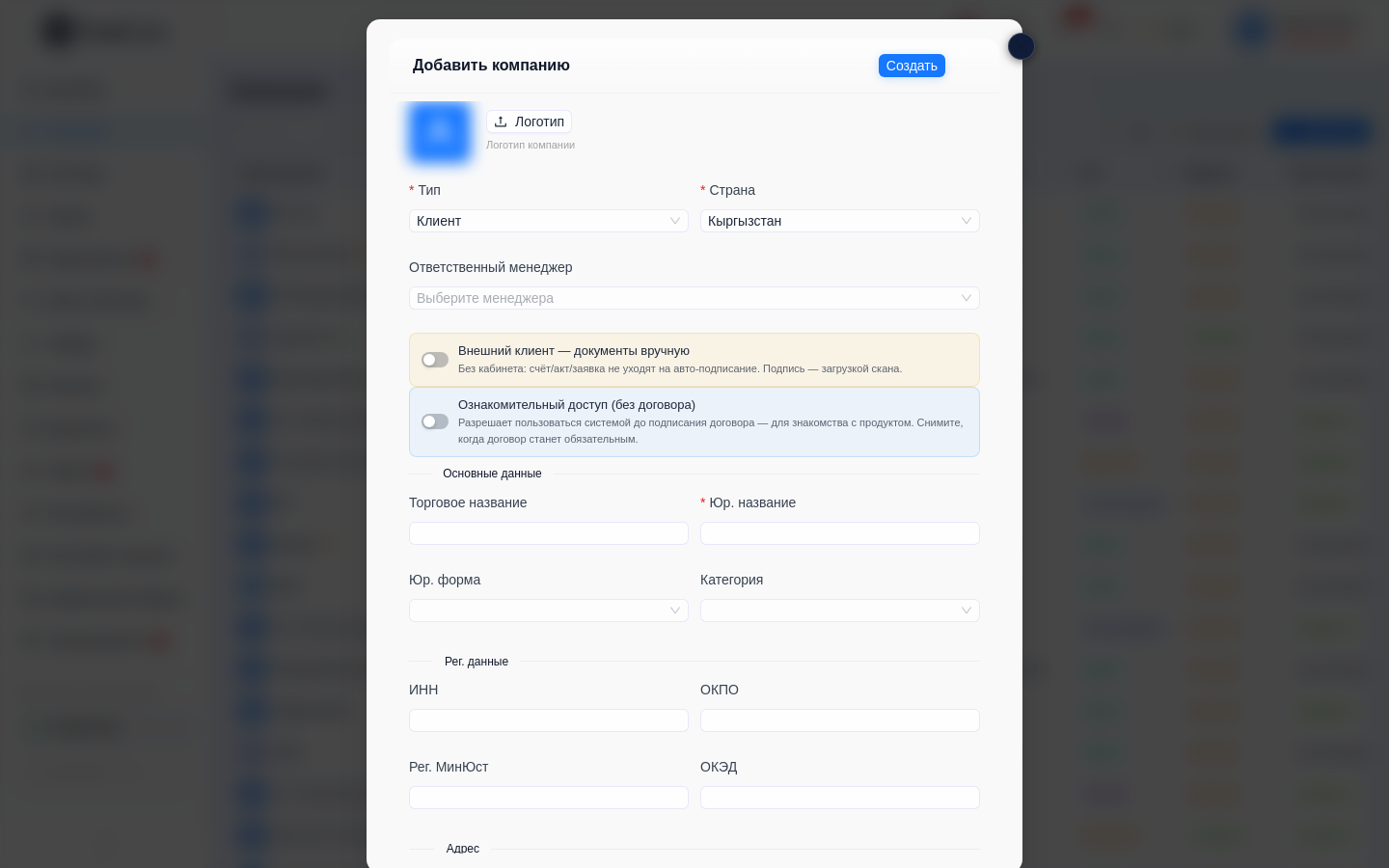
- Түрү (Кардар/Өнөктөш/Диспетчер/Суб-экспедитор) жана Өлкө — милдеттүү; түрүнөн келишим жана кабинет көз каранды.
- Жооптуу менеджер — бул компанияны ким алып барат.
- «Тышкы кардар — документтер кол менен» которгучу — кабинетсиз, «кагаз менен» иштегендер үчүн.
- «Таанышуу мүмкүнчүлүгү» которгучу — келишимге кол коюлганга чейин системага киргизүү.
- Андан ары блоктор менен: негизги маалыматтар, ИНН/ОКПО, дарек, жетекчи, байланыштар, банк реквизиттери. Кызыл жылдызчалуулар милдеттүү — калганын кийин карточкадан толтурса болот.
Тез жол — «Чакыруу» баскычы: минималдуу талаалар, калганын контрагент өз кабинетинде өзү толтурат.
Компаниянын карточкасы
Компанияны эки жолу чертүү: «Реквизиттер», «Кызматкерлер», «Банк эсептери», «Документтер», «Баланс» (кардарларда), статистика жана төлөм тартиби (ишенимдүүлүк белгиси). Ошол жерде — келишимди түзүү жана көрүү, мөөр басылган сканды жүктөө, «Кабинетке чакыруу» баскычы.
5. Автопарк (айдоочулар жана транспорт)
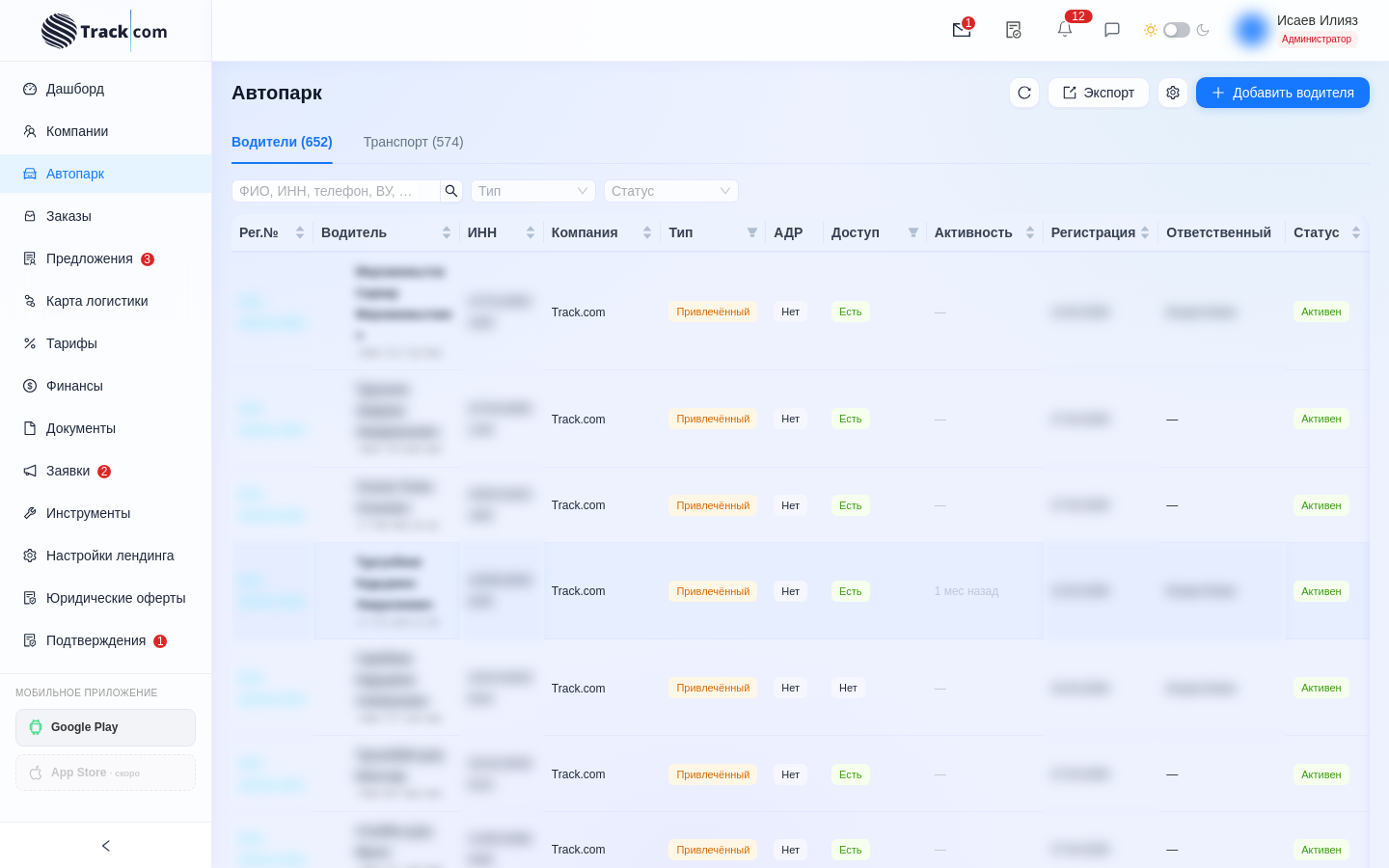
Айдоочуну каттоо
- Автопарк → «+ Кошуу» → аты-жөнүн, телефонун (ал тиркемеге кирүү логини болот), документтерин толтуруңуз.
- Айдоочунун карточкасында — өтмөктөр: маалыматтар, документтер (паспорт, айдоочулук күбөлүк, ADR — сүрөттөрү менен), заказдар, Көзөмөл (тиркемеге кирүү).
- «Көзөмөл» өтмөгүндө PIN коюңуз — айдоочу тиркемеге телефон номери жана ушул PIN менен кирет. PIN-ди кат же WhatsApp аркылуу бир баскыч менен жөнөтсө болот.
- Ошол жерде — кирүүнү бөгөттөө жана PIN-ди алмаштыруу.
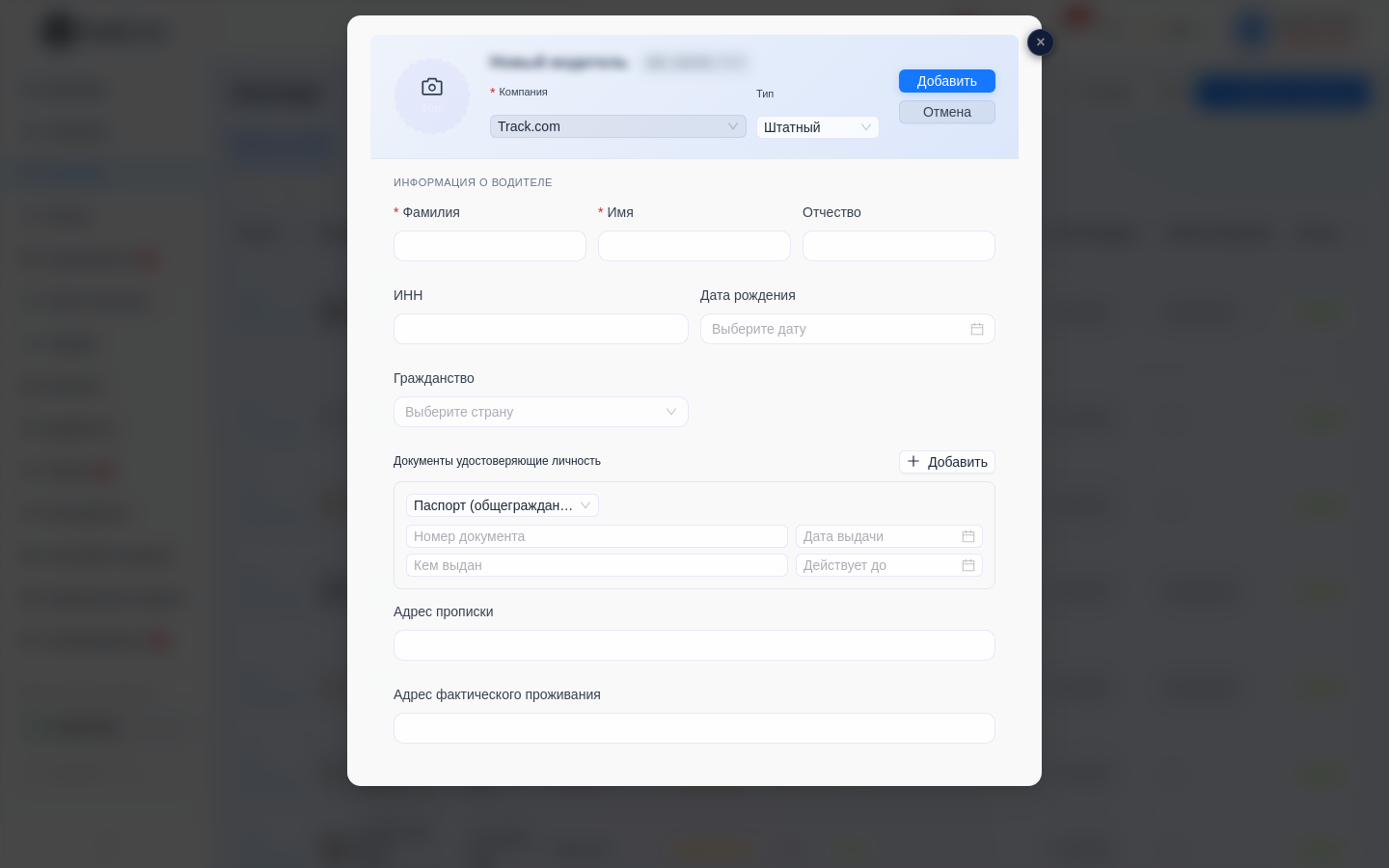
- Компания — кимдин айдоочусу (демейки Track.com; өнөктөштүкү болсо анын компаниясын тандаңыз). Түрү — Штаттагы же Тартылган (жеке келишим менен).
- Фамилия, Аты — милдеттүү; телефон тиркемеге кирүү логини болот.
- Инсандыгын ырастоочу документ: түрү, номери, ким жана качан берген, мөөнөтү. Даректер.
- «Кошуу» баскандан кийин карточканы ачыңыз: документтердин сүрөттөрүн жүктөп, «Көзөмөл» өтмөгүнөн PIN бериңиз.
Транспорт
Тарткычтар жана чиркегичтер өзүнчө катталып, айдоочуга байланат («тарткыч + чиркегич» байламы). Унаанын ижара келишими түз эле унаанын карточкасында түзүлөт. Айдоочунун бир нече байламы болушу мүмкүн — активдүүсүн ал тиркемеден тандайт, менеджер ырастайт.
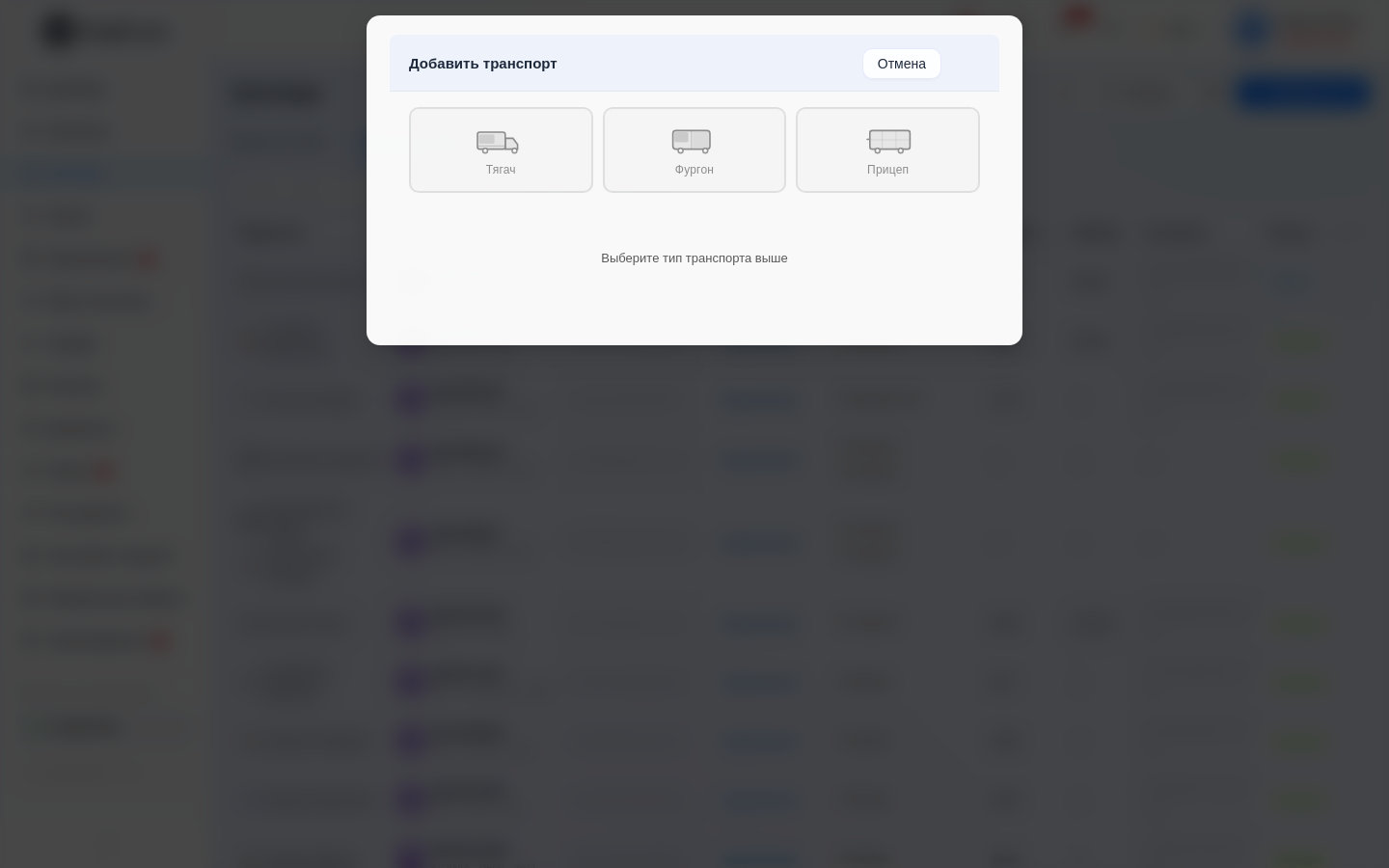
Транспорт формасы түрүн тандоодон башталат — Тарткыч, Фургон же Чиркегич — талаалар ага жараша: марка/модель, мамномер, VIN, жылы, кузов түрү, жүк көтөрүмдүүлүгү, ээсинин жана техпаспорттун маалыматтары.
Айдоочу тиркемеден өзү эмне кылат
- Жаңы документтеринин сүрөтүн жөнөтөт (күбөлүк, паспорт, техпаспорт) — алар сизге Ырастоолор бөлүмүнө келет: менеджер маалыматтарды киргизип, ырастайт.
- Жаңы унаа кошууну сунуштайт (техпаспорттун сүрөтү) — текшергенден кийин кол менен каттайсыз.
Досье жана күбөлүк
Айдоочунун карточкасынан «Досье» (бардык документтери менен A4) жана QR-коду бар ачык карточка-күбөлүк басылып чыгат — айдоочу аны текшерүүлөрдө көрсөтөт.
6. Заказдар — негизги процесс
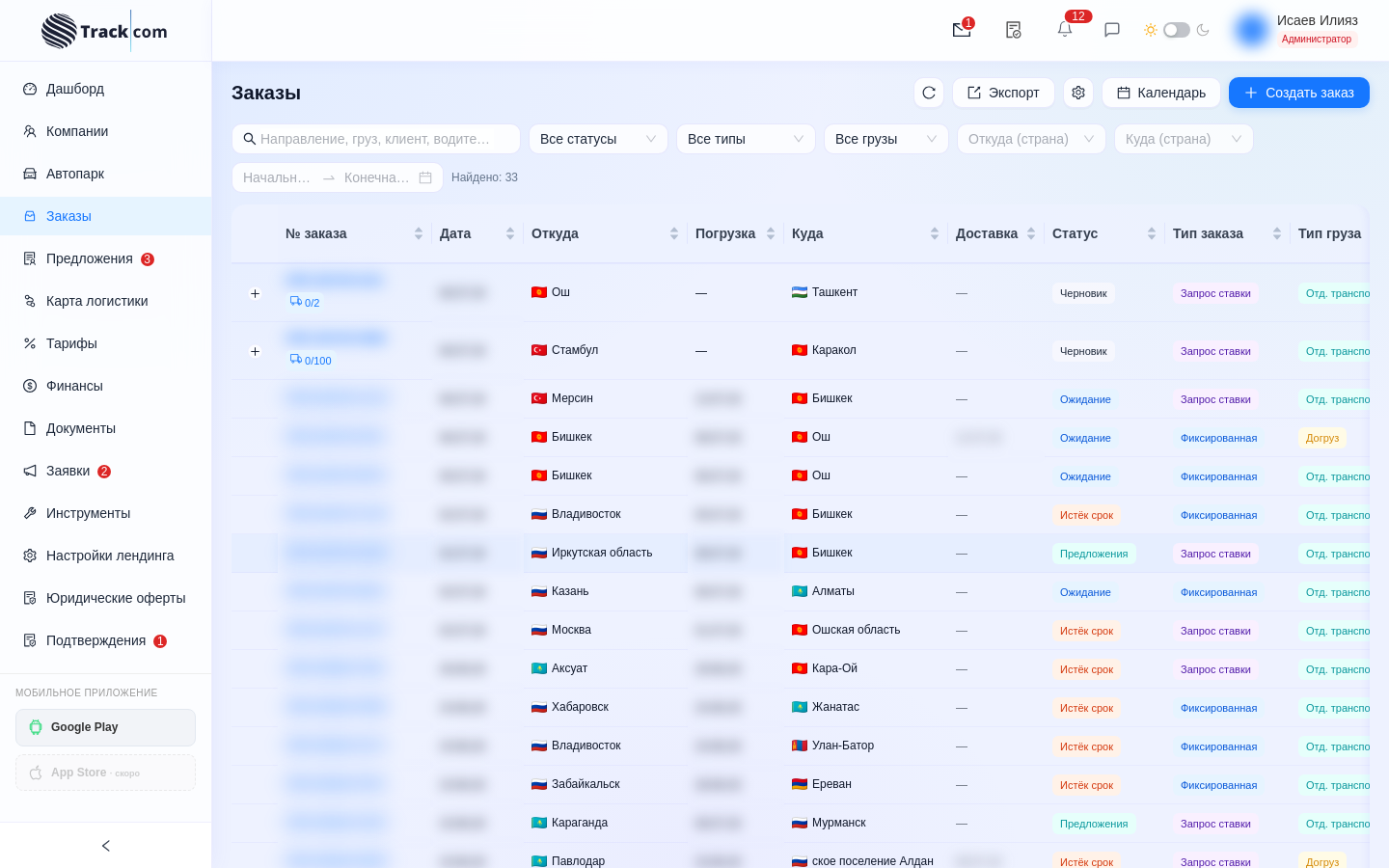
6.1. Заказ түзүү
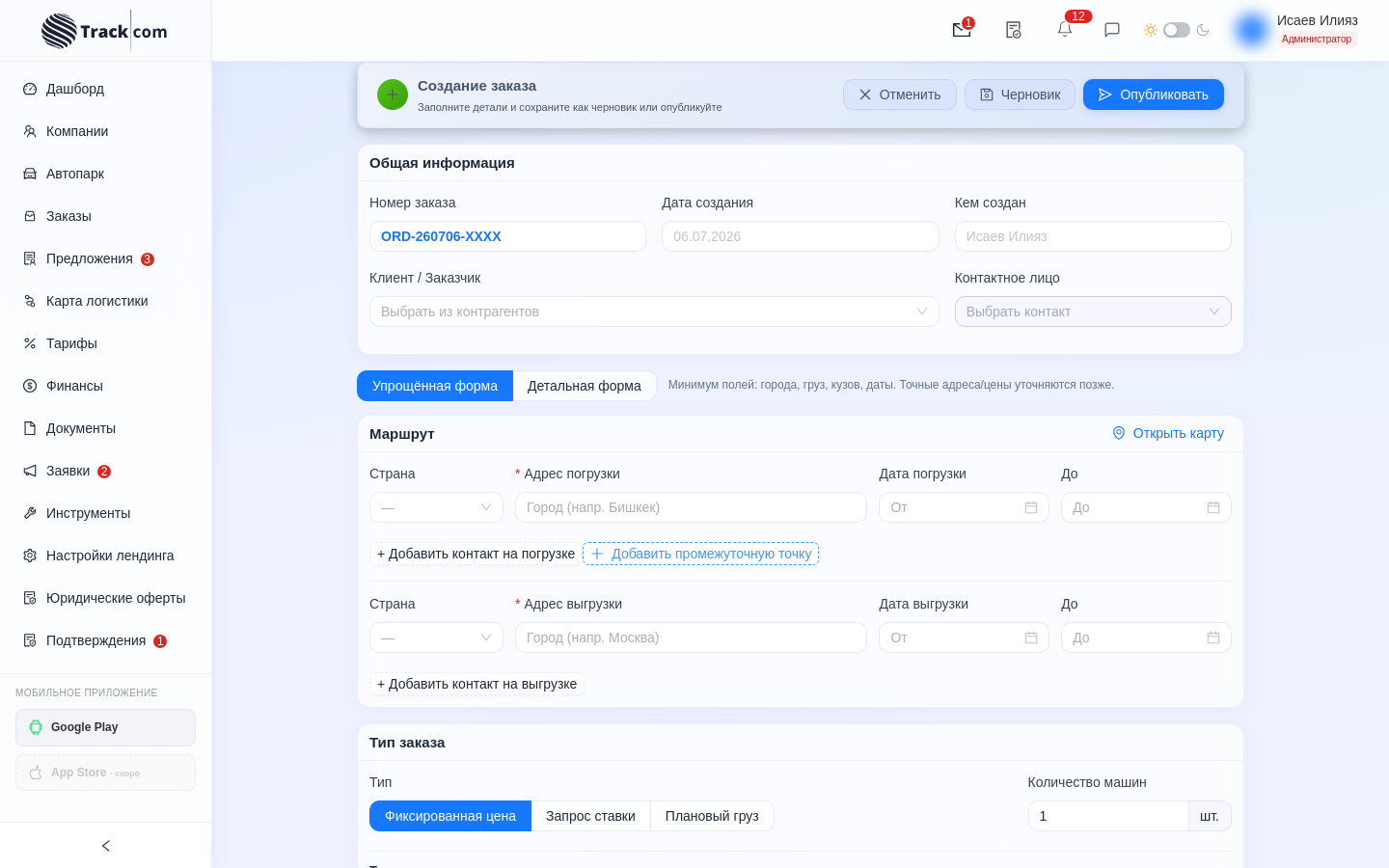
- Заказдар → «+ Түзүү». Форманын үстүндө режимди тандаңыз: Жөнөкөйлөштүрүлгөн (шаарлар, жүк, кузов, даталар — биржага тез жарыялоо үчүн) же Толук (бардык шарттар: баа, аванстар, айыптар, кызматтар).
- Маршрут: шаарды жаза баштаңыз — сунушту тандаңыз, өлкө өзү коюлат. Аралык чекиттерди кошсо болот. Карта маршрутту өзү түзөт (Кытайды айланып, туура чек ара өткөрмөлөрү аркылуу); сызыкты сүйрөп оңдосо болот.
- Жүк: аталышы, салмагы, көлөмү; толук формада — габариттери менен позициялар таблицасы.
- Баа (толук форма): кардар үчүн баа, айдоочунун ставкасы, комиссия, аванс (пайыз же сумма), токтоп туруу жана кечигүү тарифтери, рейсти үзгүлтүккө учуратуу айыбы.
- Сактоо — заказ каралама болуп түзүлдү.
6.2. Жарыялоо
Заказдын карточкасында — «Жарыялоо» баскычы. Заказ жалпы тасмага чыгат: аны сменадагы бардык айдоочулар жана өнөктөштөр көрөт. Ошол эле учурда Кардарга табыштама автоматтык түзүлөт.
6.3. Сунуштар жана соодалашуу
- Жооптор заказ карточкасынын «Сунуштар» өтмөгүнө чогулат. Тизмедеги заказда жаңы сунуштардын саны көрүнөт.
- Ар бир сунуш боюнча: Кабыл алуу, Четке кагуу, Каршы сунуш (өз бааңыз — соода улантылат) же Талкуулоо (айдоочу менен чат).
- Бир нече сунушту тең кабыл алса болот — заказды тиркемеде биринчи ырастаган айдоочу алат. Анын ырастоосу = тапшырмага кол коюусу.
6.4. Дайындоо жана документтер
Айдоочу ырастагандан кийин заказ «Дайындалды» абалына өтөт, Ташуучуга тапшырма автоматтык түзүлөт, аванс болсо — аванс эсеби. Бардык документтер — карточканын «Тиркемелер» өтмөгүндө, кол коюу чынжыры да ошол жерде.
6.5. Рейс
Айдоочу этаптарды тиркемеден белгилейт: жүктөөгө чыкты → жүктөөдө → жолго чыкты → түшүрүүдө → жүктү тапшырды. Ар бир этап заказдын тарыхында көрүнөт жана билдирме келет. Кичи картада — унаанын жандуу орду, өтүлгөн жол, рейстин прогресси пайыз менен. Заказ номериндеги «Бөлүшүү» баскычы кардарга/алуучуга көзөмөл шилтемесин берет.
6.6. Токтоп туруу жана инциденттер
Унаа жүктөөдө/түшүрүүдө нормадан ашык турса — айдоочу муну тиркемеден белгилейт. Система сумманы заказдын тарифи боюнча өзү эсептеп, акт жана эсеп түзүп, кардарга жөнөтөт: каршылык үчүн 5 күн, болбосо автоматтык кол коюлат. Кечигүүлөр жана кошумча чыгымдар да ушундай (чектердин сүрөтү менен).
6.7. Кол коюлгандан кийинки өзгөртүүлөр — Кошумча макулдашуулар
Кол коюлган заказдын шарттары өзгөрсө (баа, төлөм мөөнөтү) — система Кошумча макулдашуу түзүүнү сунуштайт: ал өзгөртүүлөрүңүздөн автоматтык түзүлүп, тараптар кол коёт.
6.8. Аяктоо
Жүк тапшырылгандан кийин калдык эсеби жана АВР (аткарылган иштердин актысы) автоматтык чыгат. Кардар толук төлөп, айдоочуга төлөнгөндө гана заказ «Аякталды» болот.
7. Сунуштар
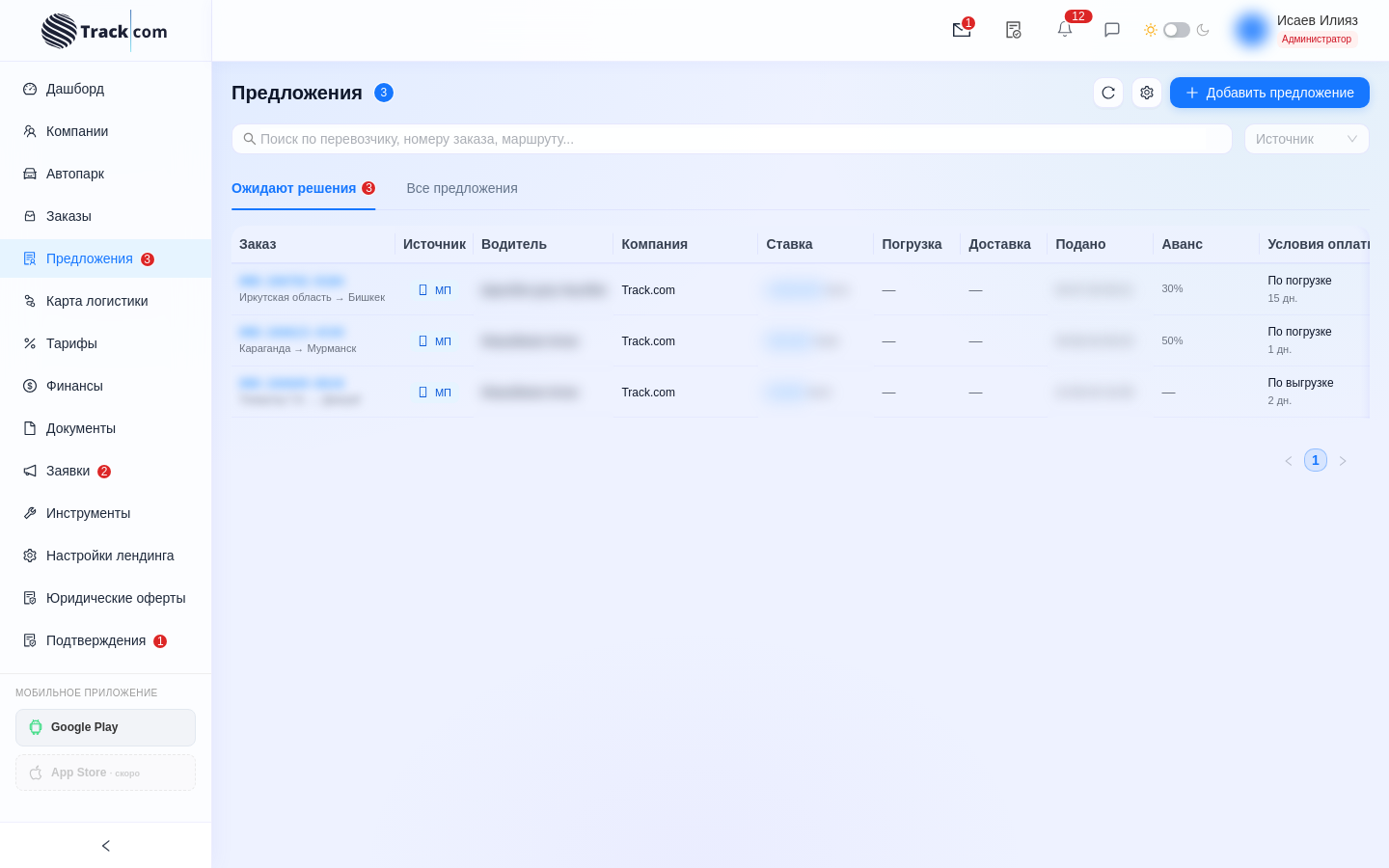
Бул бөлүм бардык заказдар боюнча жоопторду бир жерге чогултат. Эки жолу чертүү — сунуштун карточкасы: шарттар, соода тарыхы жана Кабыл алуу/Четке кагуу/Каршы сунуш баскычтары.
8. Логистика картасы
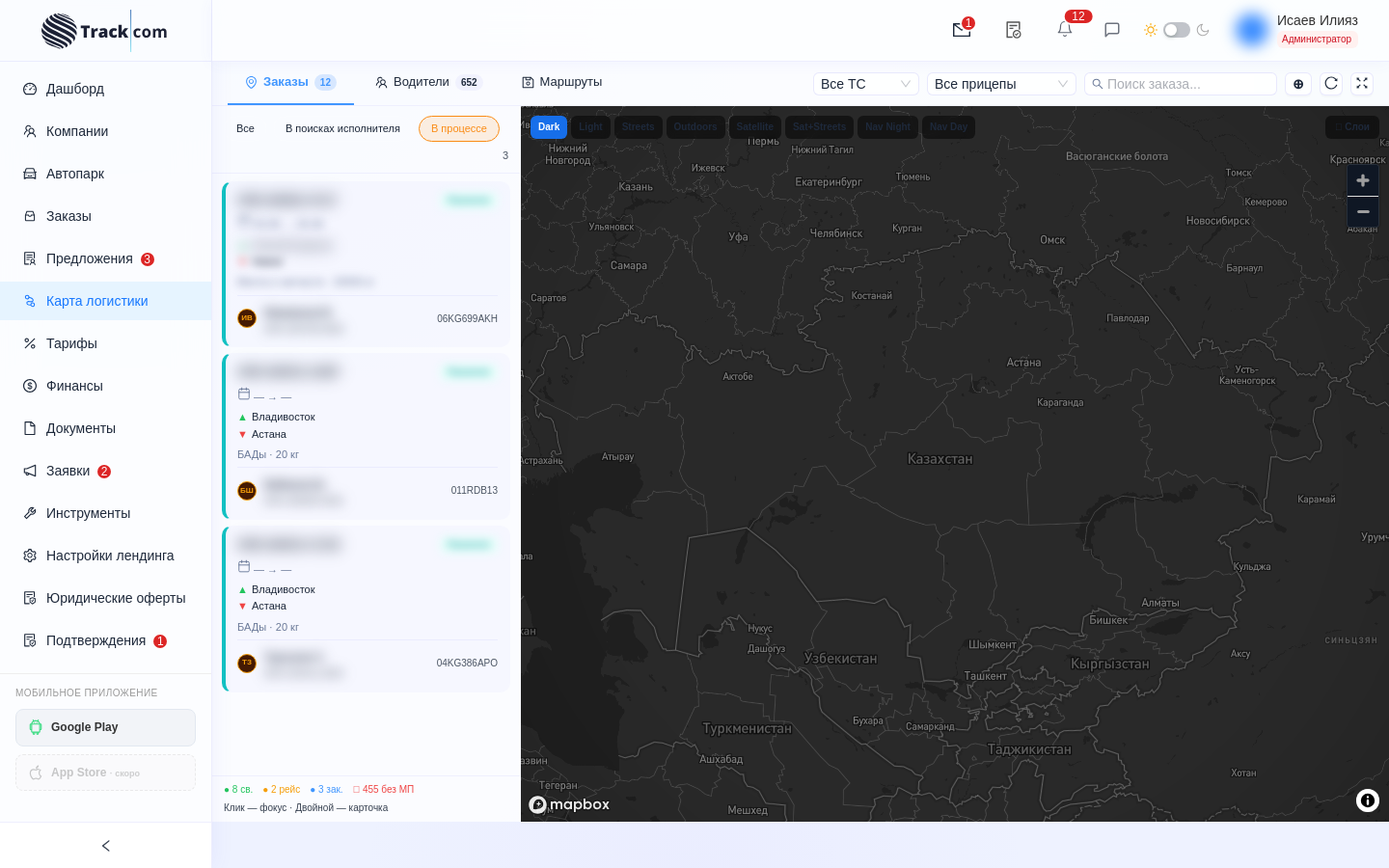
Бардык унаалар жана активдүү рейстер бир картада. Чыпкалар: сменада / рейсте / бош. Унааны чертүү — маршрут, айдоочу, заказ. Заказды чертүү — анын маршруту жана иш жүзүндө өтүлгөн жолу. Айдоочу боюнча издөө — жогоруда.
9. Тарифтер
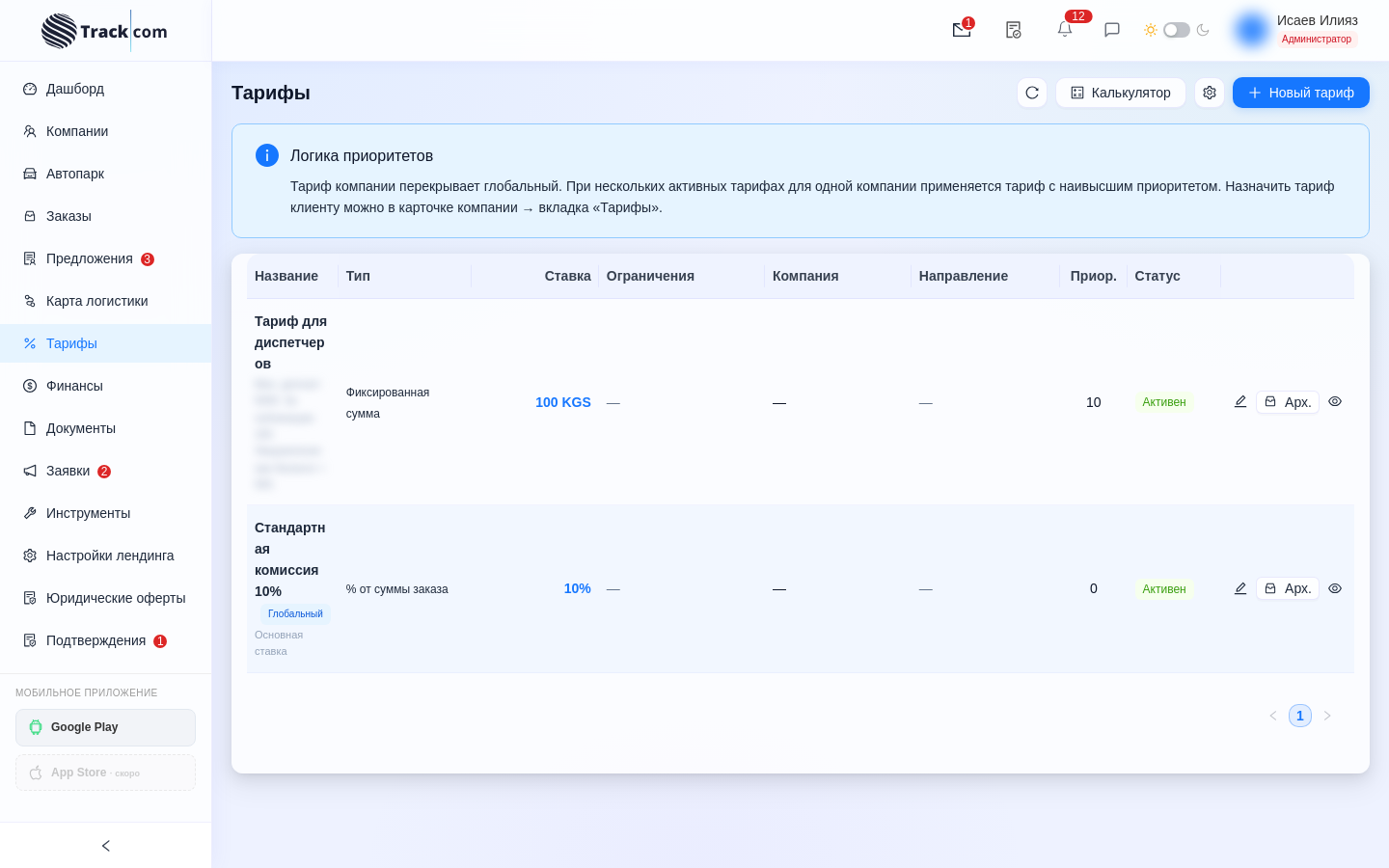
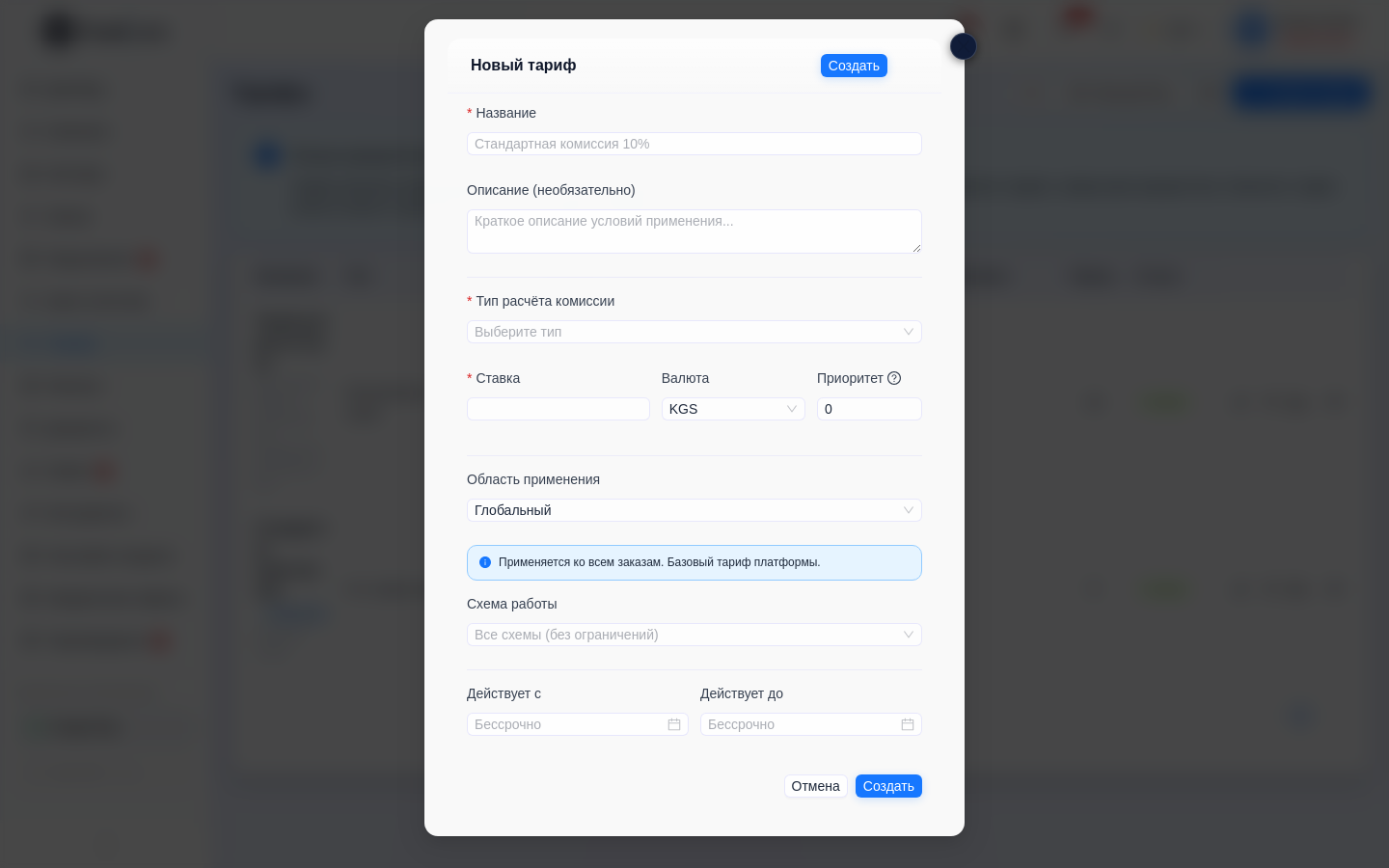
Ташуу прейскуранты: жалпы, багыт боюнча, жүк түрү боюнча же белгилүү кардар үчүн жеке. Колдонуудагы тариф белгиленген. Жеке тариф коюлганда система кардардын келишимине Кошумча макулдашууну өзү түзөт. Калькулятор жүктүн параметрлери боюнча баасын эсептейт.
Жаңы тариф формасы: колдонуу чөйрөсү (жалпы / багыт / жүк түрү / белгилүү компания), ставкалар жана валюта, мөөнөтү. Жеке тариф үчүн система кардардын келишимине Кошумча макулдашууну өзү түзөт.
10. Финансы
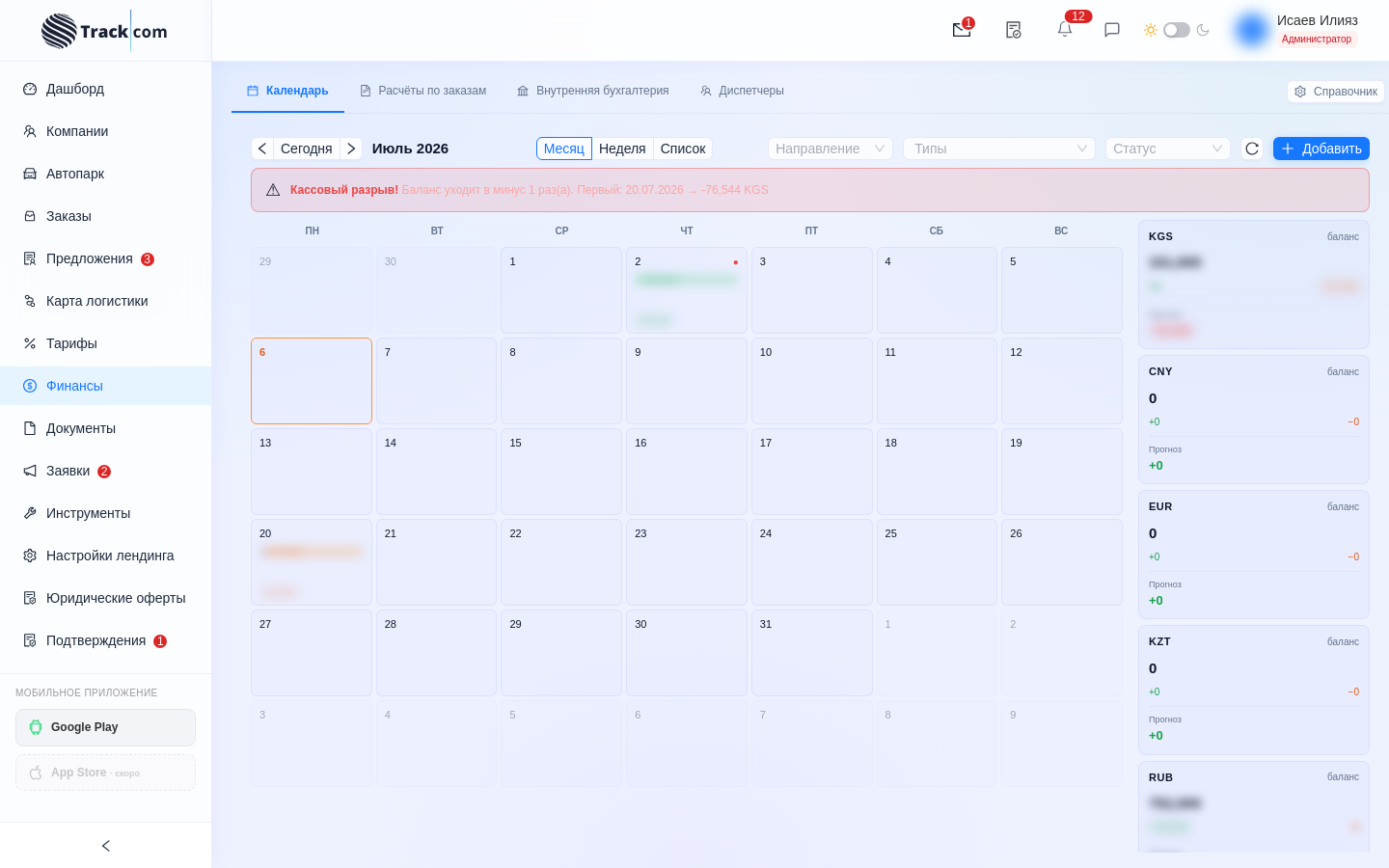
Үч чоң блок: Заказдар боюнча эсептешүүлөр · Ички бухгалтерия · Диспетчерлер.
10.1. Заказдар боюнча эсептешүүлөр
- Реестр — ар бир заказ боюнча жыйынды: коюлган, төлөнгөн, төлөнүп берилген, пайда.
- Календарь — күтүлгөн төлөмдөр күн боюнча.
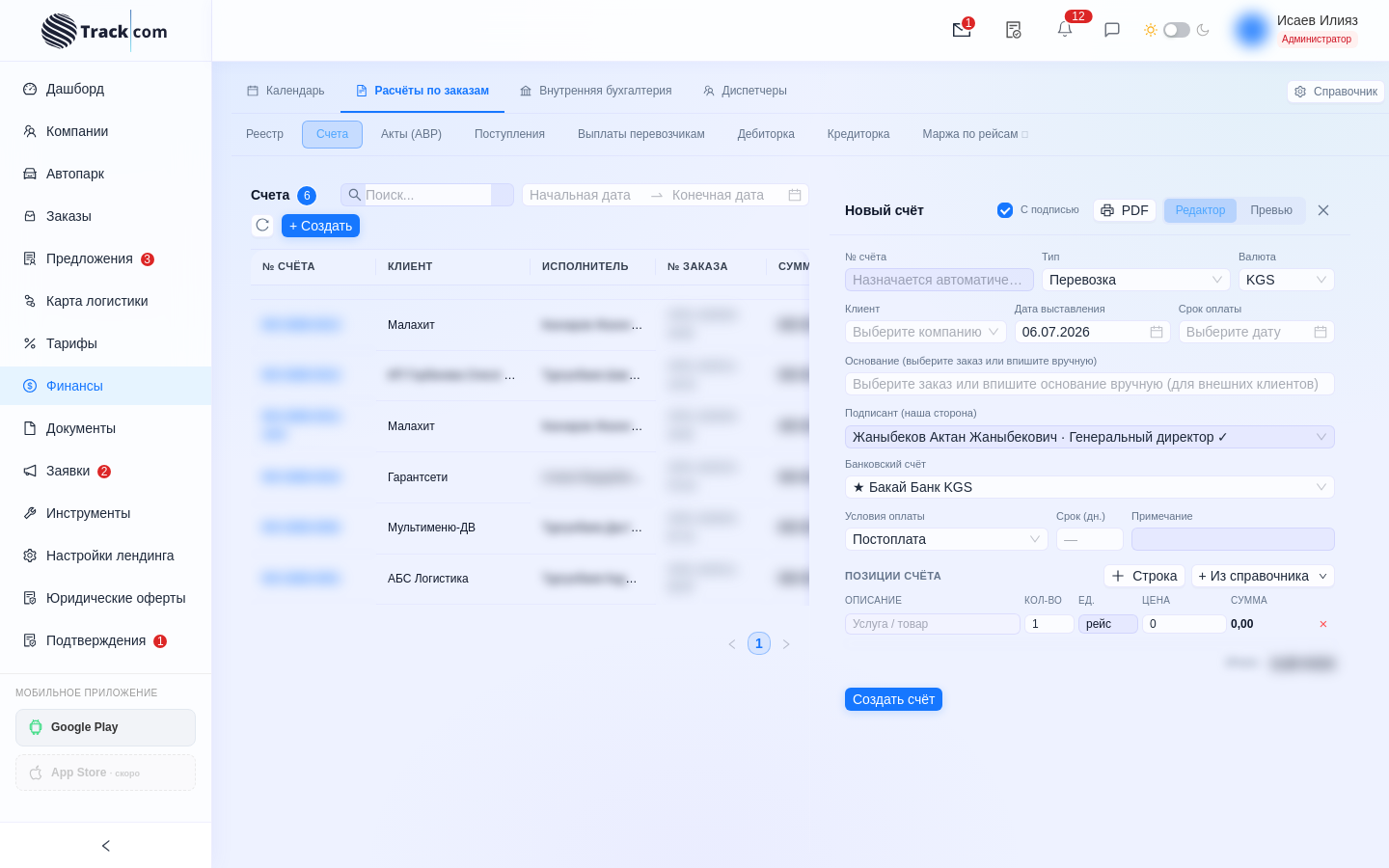
- Эсептер — кардарга коюу (аванс / калдык / толук). Позициялар заказдан өзү коюлат.
- Актылар (АВР) — рейс аяктаганда автоматтык түзүлөт.
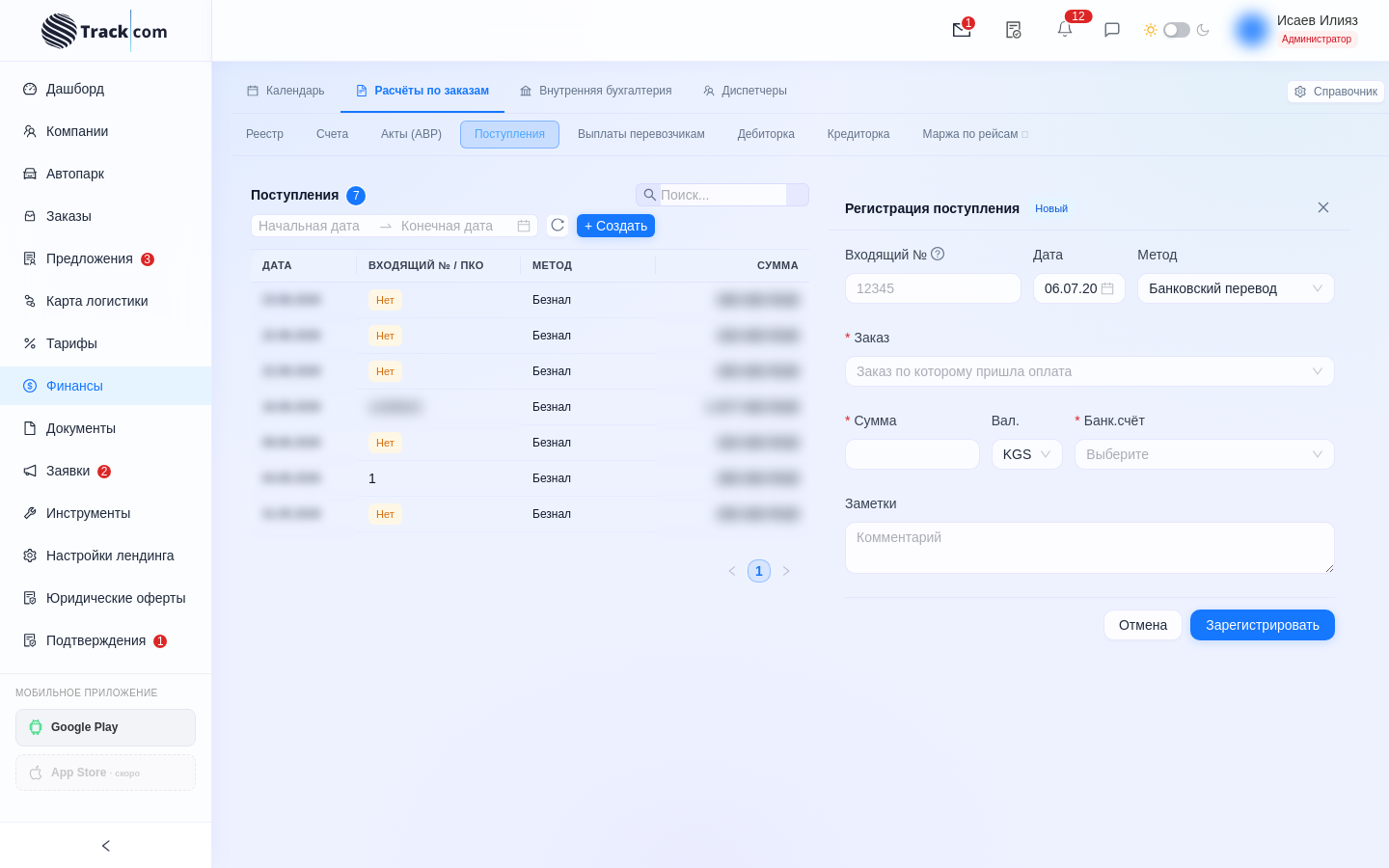
- Түшүүлөр — кардарлардан келген акча кол менен киргизилет. Кардар ашыкча төлөсө — система айырманы башка эсептерине бөлүштүрүүнү сунуштайт, калганы депозитке кетет. Накталай болсо ПКО автоматтык түзүлөт.
- Ташуучуларга төлөмдөр — 4 ырастоо чынжыры: жетекчи → башкы бухгалтер → айдоочу (тиркемеде) → кассир «Берди». Акча бардык кол коюулардан кийин гана берилет. Айдоочу тиркемеден ырастабаса — «Кол менен өткөрүү» баскычы бар.
- ПКО/РКО — касса ордерлери.
- Дебитордук / Кредитордук карыз — ким бизге карыз / биз кимге карызбыз. Мөөнөтү өткөн эсептер белгиленет, туум автоматтык эсептелет (билдирме менен).
Формалар: жаңы эсеп жана түшүүнү каттоо
Эсеп (Эсептер → «+ Түзүү»): номери өзү коюлат; түрүн, валютаны, кардарды жана негиз-заказды тандаңыз — позициялар заказдан өзү коюлат. Кол коюучу жана банк эсеби автоматтык тандалат. «Превью» — документти түзгөнгө чейин көрсөтөт.
Түшүү (Түшүүлөр → «+ Түзүү»): төлөмдүн кириш номери, датасы, ыкмасы (банк/накталай/карта), заказ, сумма жана эсеп. Накталайда ПКО автоматтык түзүлөт; сумма эсептен ашса — ашыкчаны кардардын башка заказдарына бөлүштүрүү панели чыгат.
10.2. Ички бухгалтерия
- Эки режим: Расмий жана Ички. Которуу — Администратор жана бухгалтерлер гана, сырсөз менен.
- Эсептер жана касса (6 валюта боюнча балансттар), которуулар жана накталоо (комиссия өзү эсептелет), кирешелер жана чыгымдар, айлык акылар (КР салыктары менен ведомость), кредиттер, салыктар (бирдиктүү салык: банк аркылуу 4% / накталай 6%, НДС босогосун көзөмөлдөө), P&L жана акча агымы отчёттору, негизги каражаттар.
10.3. Диспетчерлер
Диспетчерлердин капчыктары: баланс, сыноо мезгили (14 күн, «Узартуу» баскычы), толуктоолор. Диспетчер тиркемеден «Толуктоо» бассa — сизге «Капчыкты толуктоо сурамы» билдирмеси келет: акчаны алып, толуктоону бул жерден кол менен өткөрөсүз.
11. Документтер
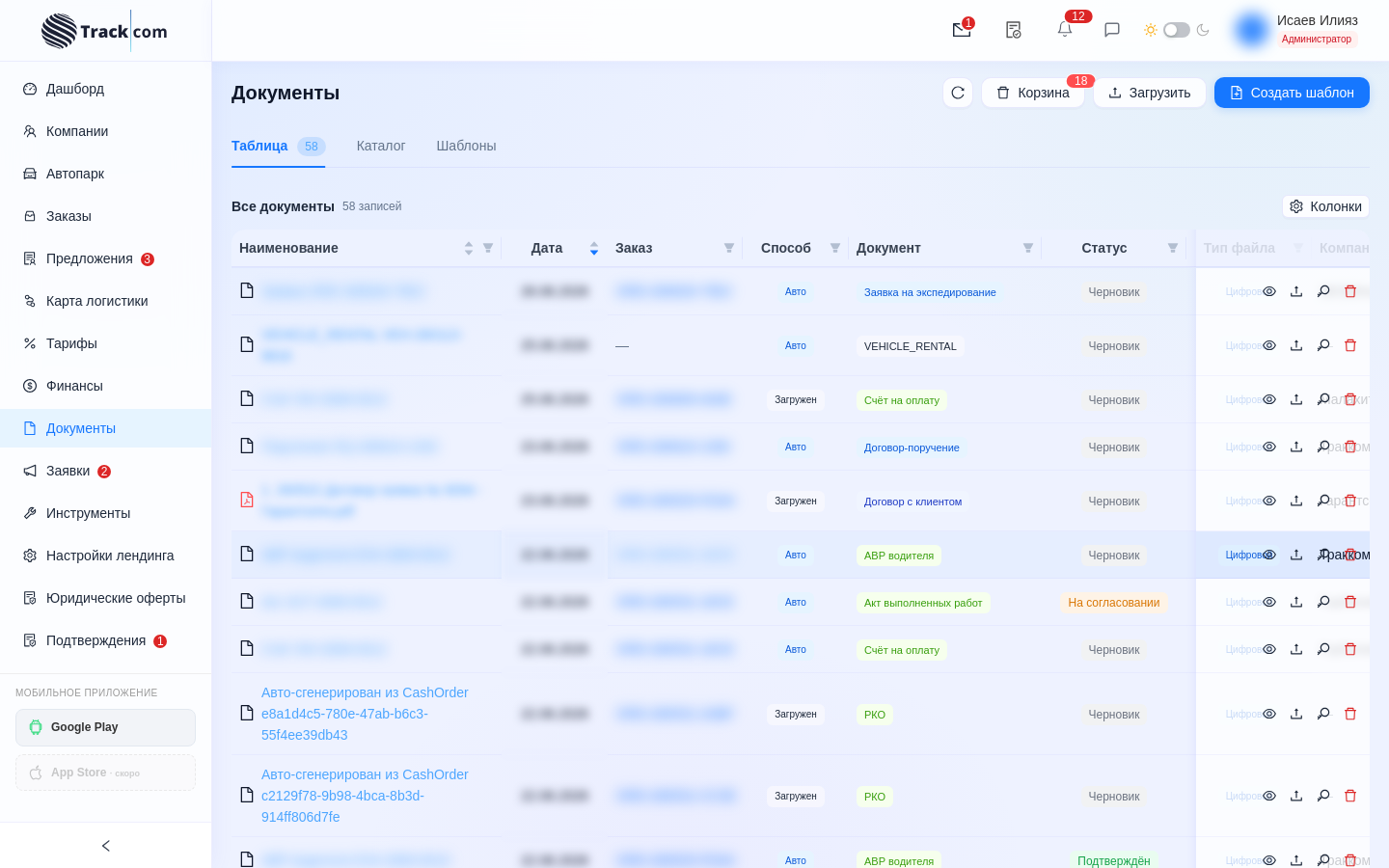
- Бардык заказдардын жана компаниялардын документтери — бир модулда, түрү/абалы/мезгили боюнча чыпкалар менен.
- Кол коюу абалдары: Каралама → Кол коюуда → Кол коюлду (же 5 күндөн кийин автоматтык).
- Каалаган документке кол коюлган скан жүктөсө болот — документ жабылат.
- «Кайра түзүү» документти учурдагы шаблон боюнча жаңыртат (кол коюлгандар корголгон).
- Ар бир документте — QR-код: ал аркылуу сырсөз менен корголгон ачык барак ачылат.
12. Сайттан келген өтүнмөлөр
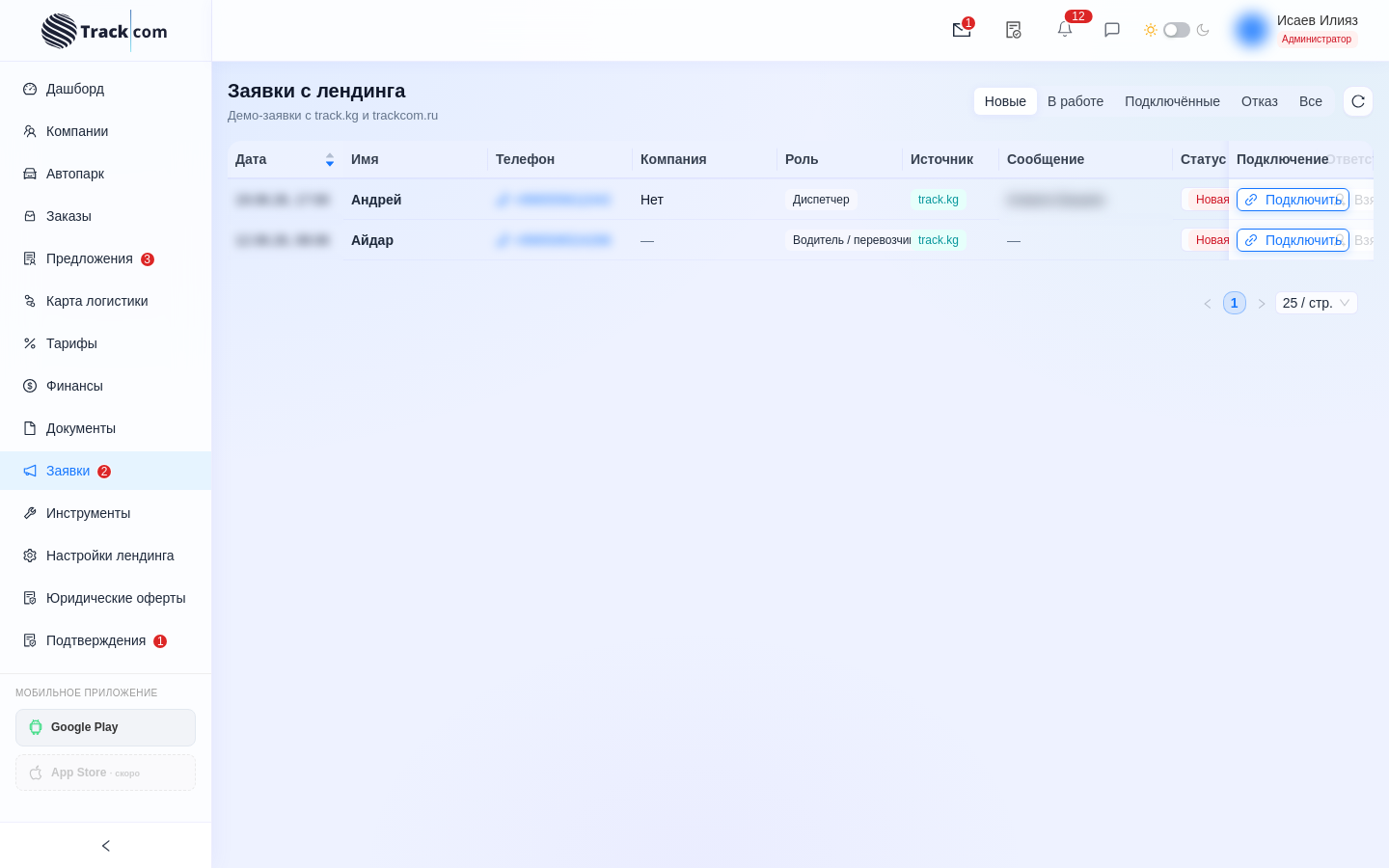
track.kg сайтындагы формалар Өтүнмөлөр бөлүмүнө келет. Ар бири боюнча: «Ишке алуу» → «Кошуу» баскычы — керектүү түрдөгү компанияны түзүп, кирүү маалыматын жөнөтөт.
13. Мессенджер жана чалуулар
- Жогорудагы чат баскычы. Чаттардын түрлөрү: жеке, заказдын чаты (менеджерди, айдоочуну жана кардарды өзү чогултат), жалпы жөнөтүүлөр.
- Текст, сүрөт, видео, файл жана үн билдирүүлөрдү жөнөтсө болот; жоопторду жана реакцияларды колдойт.
- Чалуулар — аудио жана видео түз чаттан. Айдоочунун заказ боюнча чалуусу дал ошол заказдын жооптуу менеджерине келет.
14. Почта жана Кат алышуу
Почта — @track.kg корпоративдик почта түз СРМде: кириш каттар, жөнөтүү, жооп шаблондору, каттан заказ же инцидент түзүү.
Кат алышуу — фирмалык бланктагы расмий каттар: коммерциялык сунуштар, дооматтар, кепилдик каттар ж.б. Кат шаблондон түзүлүп, кол коюлуп, басылып чыгат же PDF менен почта аркылуу кетет, заказга тиркелет.
15. Куралдар: жүктү жайгаштыруу
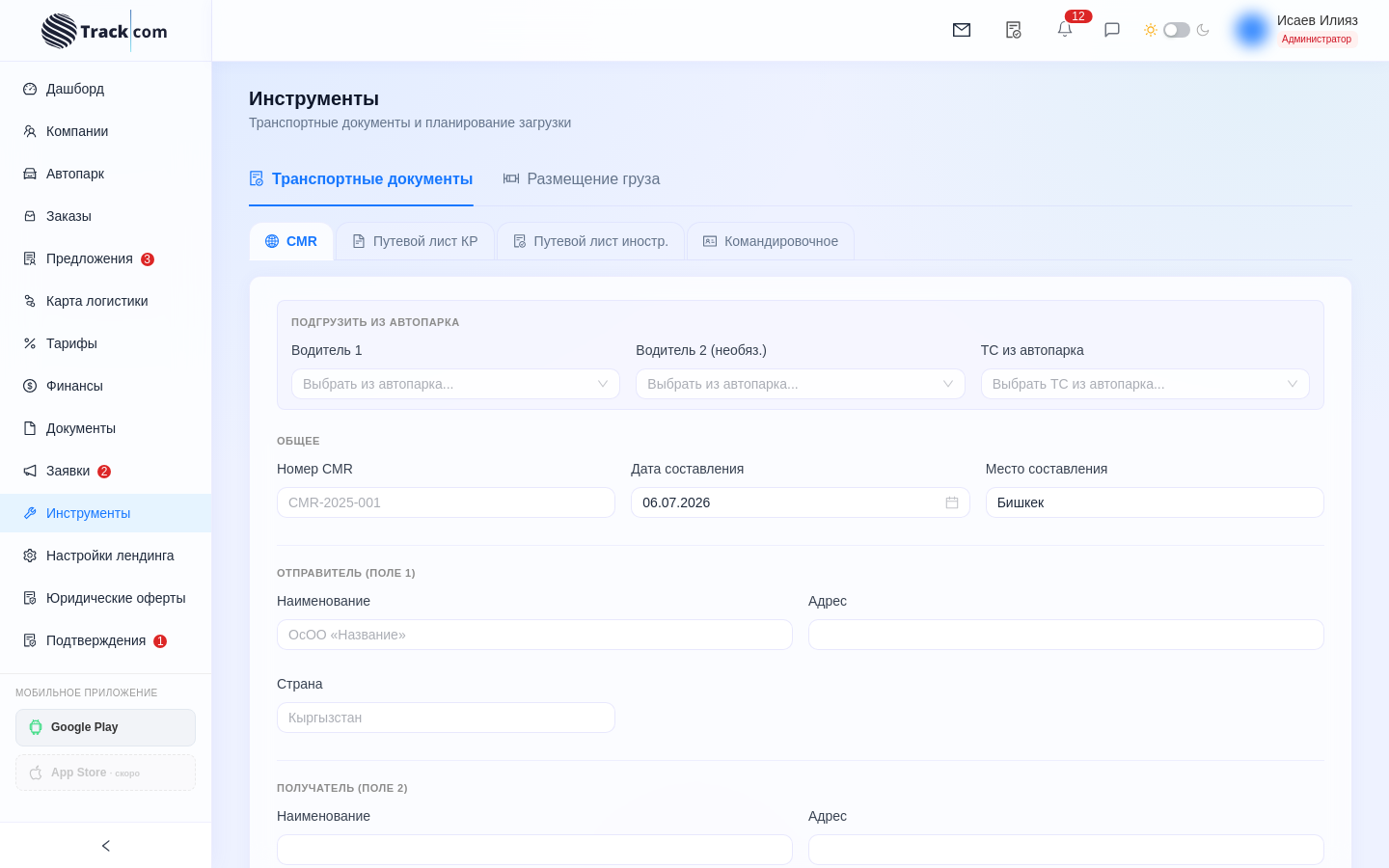
- Куралдар → «Жүктү жайгаштыруу» → пакинг-листти жүктөңүз (Excel/CSV; PDF ИИ аркылуу таанылат).
- Система позицияларды унааларга өзү бөлүштүрөт (еврофуралар, мегалар, тралдар) — салмагын, габариттерин жана штабелдөөнү эске алып. Позицияларды унаалар арасында кол менен жылдырса болот.
- Ар бир унаа боюнча — 3D баскычы: жүктөлүшүн көрсөтөт. Унаа башына баа коюңуз — коммерциялык сунуш даяр.
- Баскычтар: «Excel/PDF жүктөп алуу», «КС түзүү» (Кат алышууга кетет), «СРМде заказ түзүү» — ар бир унаага каралама заказ.
16. Ырастоолор
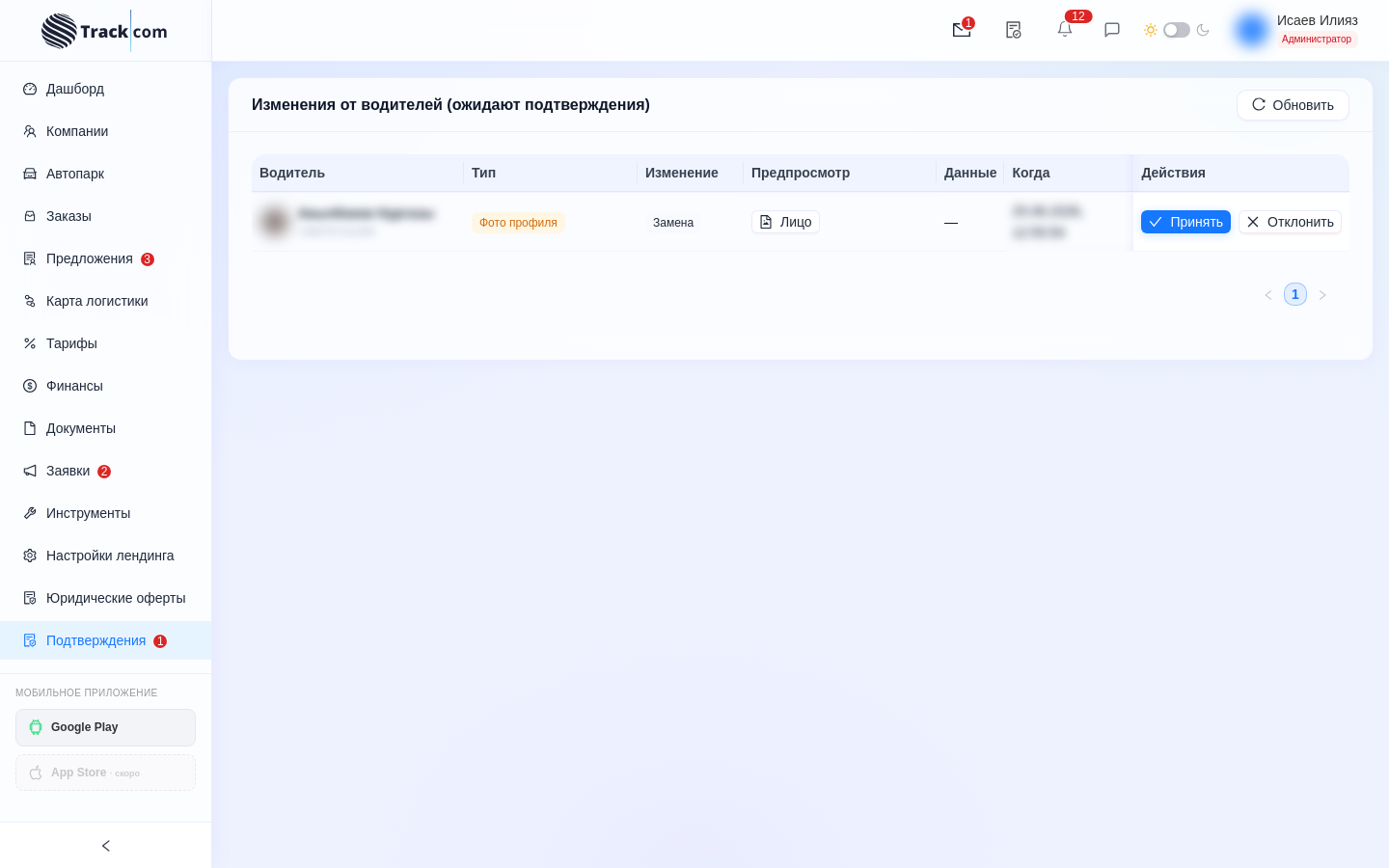
Бул жерге айдоочулар тиркемеден жөнөткөн жана менеджердин текшерүүсүн талап кылган нерселер келет: профиль сүрөтү, айдоочунун жана унаанын документтери, тарткыч+чиркегич байламын алмаштыруу, даректер. Жазууну ачып → формага документтин сүрөтүнөн маалыматтарды киргизип → «Кабыл алуу». Маалыматтар карточкага өзү коюлат.
17. Көп берилүүчү суроолор
| Кырдаал | Эмне кылуу керек |
|---|---|
| Айдоочу тиркемеден заказды көрбөйт | Текшериңиз: айдоочу сменадабы? жүктөө датасы өтүп кеткен жокпу? заказ жарыяландыбы? |
| Кардар «эсеп алган жокмун» дейт | Заказ карточкасы → Тиркемелер: документтин абалын караңыз. «Тышкы» кардарларга документтер кол менен жөнөтүлөт. |
| Кол коюлган заказдын баасын өзгөртүү керек | Заказды оңдоңуз — система Кошумча макулдашууну өзү сунуштайт. |
| Айдоочу төлөмдү ырастабайт | Төлөмдүн карточкасындагы «Кол менен өткөрүү» баскычы (акча иш жүзүндө берилгенден кийин). |
| Заказдын мөөнөтү өттү | Ал «Мөөнөтү өттү» болот. «Улантуу» баскычы даталарды жылдырып, кайра жарыялайт. |
| Сырсөздү унутуп калдым | Администратор кызматкердин карточкасынан сырсөздү жаңылайт. |
| Бир нерсе иштебей жатат | СРМдин мессенджеринен администраторго жазыңыз, скриншот тиркеңиз. |
«Тракком» ЖЧК · Track.com · нускаманын версиясы 1.0 (05.07.2026)