СРМ Track.com — инструкция для сотрудников
Для менеджеров, бухгалтеров и руководителей ОсОО «Тракком». Версия от 05.07.2026.
Видеоинструкции
Статусы заказа: черновик, публикация, отмена
Создание заказа: детальная форма
Компании: добавить и пригласить
Автопарк: водитель, PIN, транспорт
Финансы: счёт, поступление, тарифы
1. Вход и первое знакомство
- Откройте в браузере crm.track.kg (для России зеркало — crm.trackcom.ru).
- Введите рабочую почту и пароль, которые вам выдал администратор. При первом входе система попросит сменить временный пароль на свой.
- Слева — главное меню (Дашборд, Компании, Автопарк, Заказы и т.д.). Сверху справа — колокольчик (уведомления), чат (мессенджер), переключатель тёмной/светлой темы и ваш профиль.
2. Роли сотрудников — кто что видит
| Роль | Что доступно |
|---|---|
| Администратор | Всё, включая настройки, юридические оферты, доступы сотрудников |
| Руководитель отдела | Всё операционное: заказы, компании, автопарк, документы |
| Гл. бухгалтер / Бухгалтер | Финансы полностью, включая переключение «Официальный/Внутренний» режим (по паролю) |
| Менеджер | Заказы, компании, автопарк, предложения, документы, чаты |
Клиенты, партнёры, диспетчеры и реселлеры заходят по тем же адресам, но видят только свои кабинеты и данные — за это отвечает система, отдельно ничего настраивать не нужно.
3. Дашборд
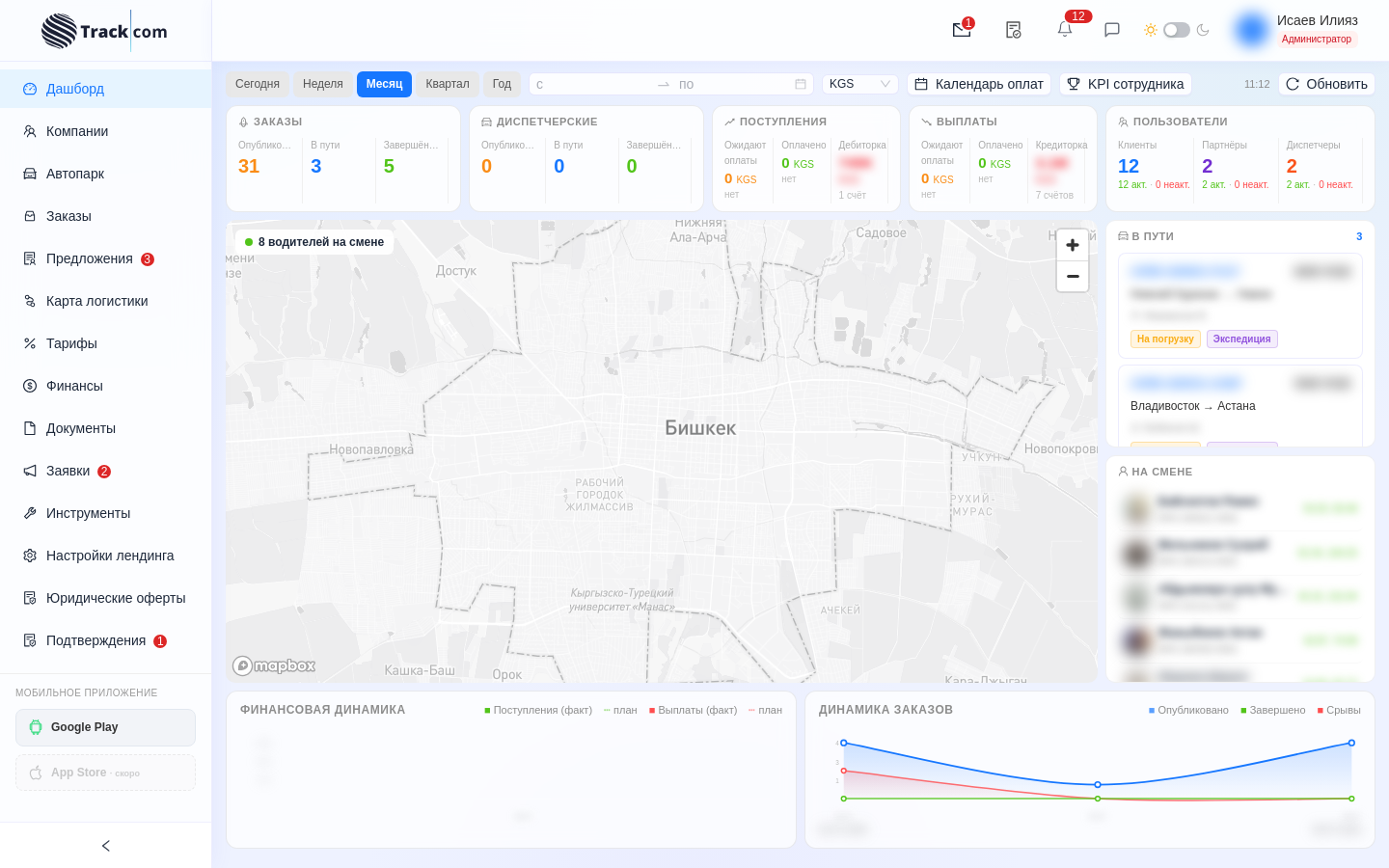
Первый экран после входа: ключевые цифры (заказы, дебиторка, выплаты), платёжный календарь и карта активных рейсов. Щелчок по маркеру машины на карте показывает маршрут и водителя. Щелчок по цифре-показателю открывает расшифровку.
4. Компании (клиенты и контрагенты)
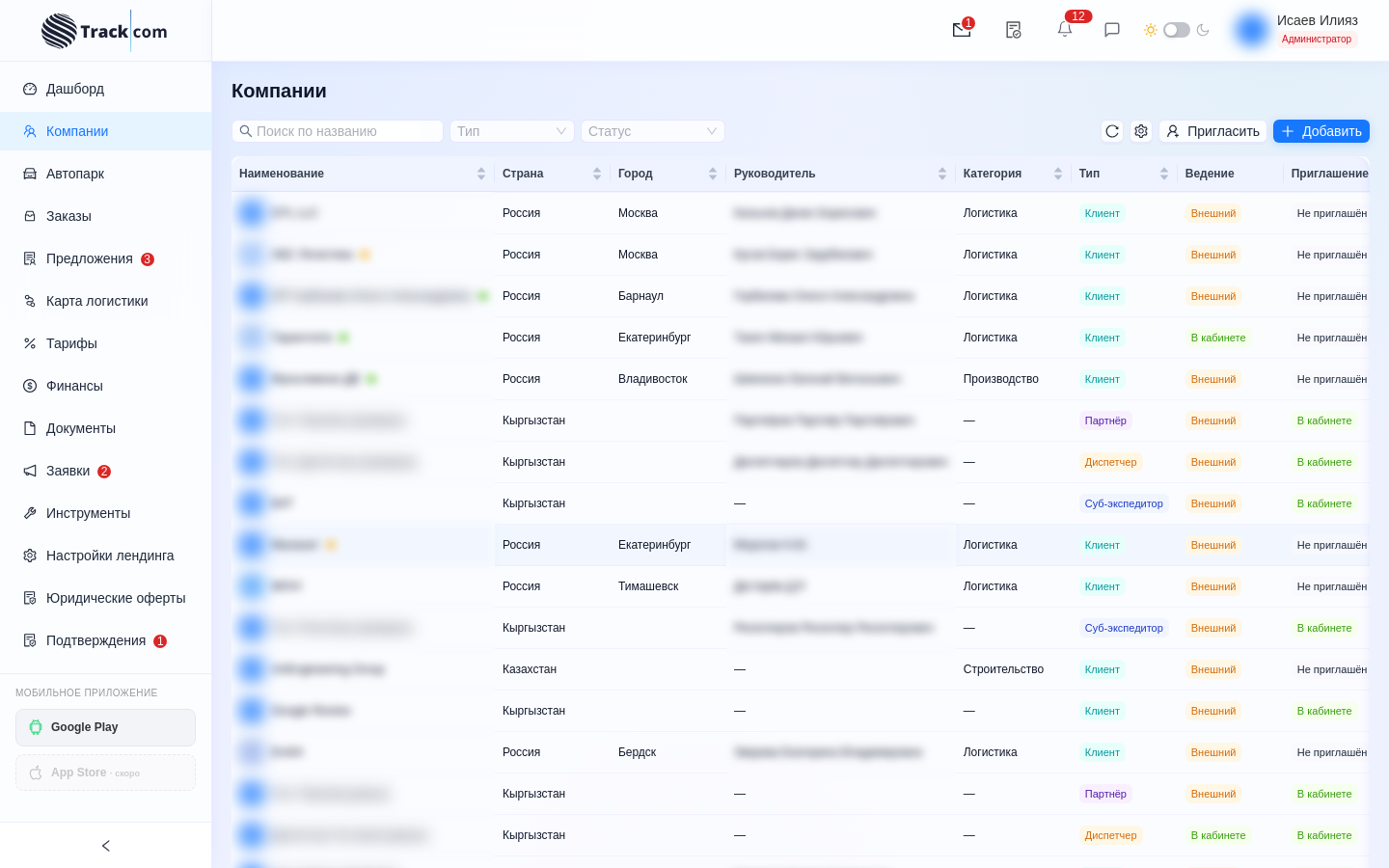
Добавить нового контрагента
- Меню Компании → кнопка «Пригласить» (быстрый способ) или «+ Добавить» (полная форма).
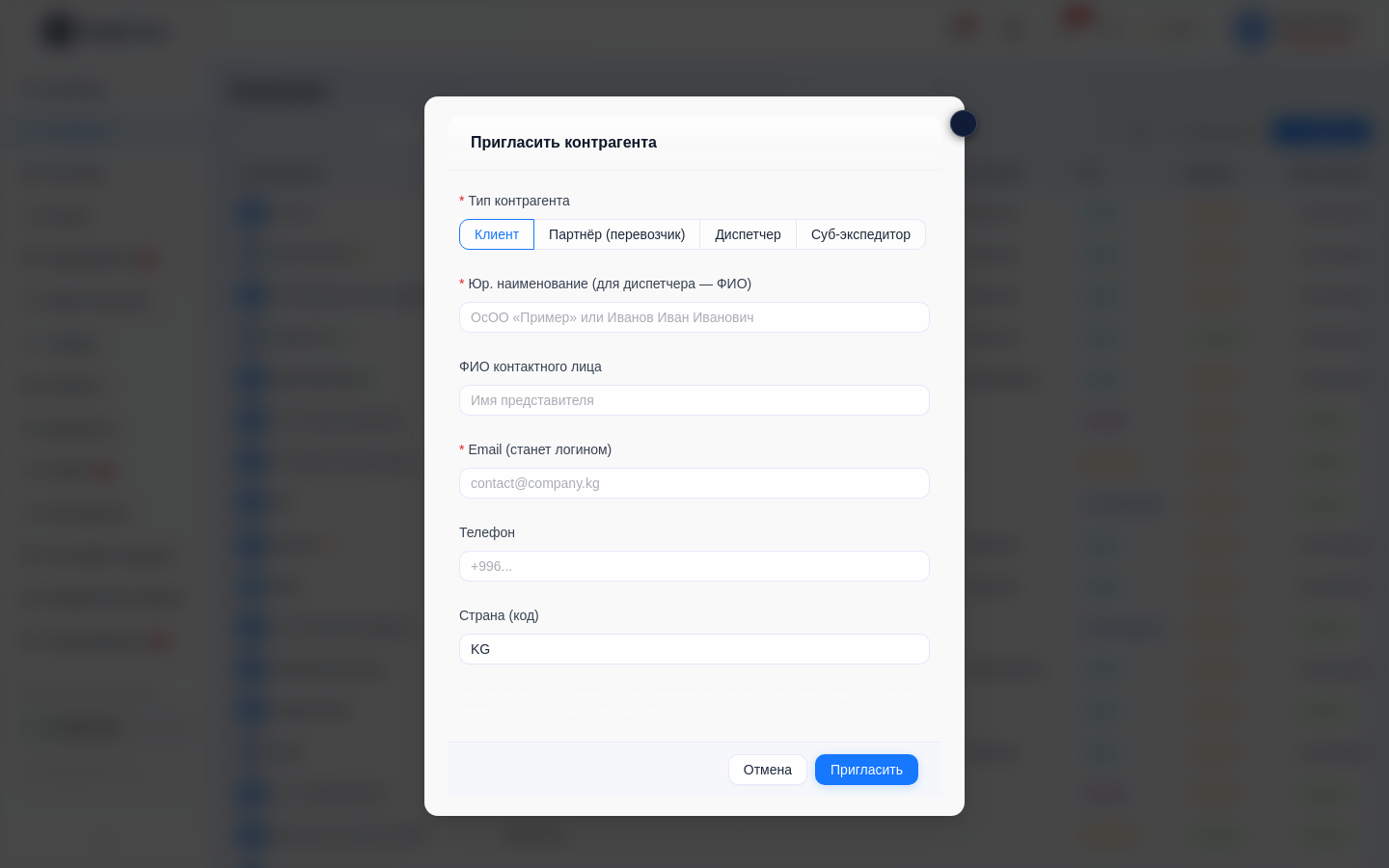
- В «Пригласить» выберите тип: Клиент / Партнёр / Диспетчер / Суб-экспедитор, заполните название, ФИО, почту и телефон. Система создаст компанию, пришлёт человеку письмо с доступом.
- Контрагент сам заполняет реквизиты и подписывает договор в своём кабинете. Пока договор не подписан — компания помечена «Внешний» и её документы ведутся вручную.
Форма добавления компании — что заполнять
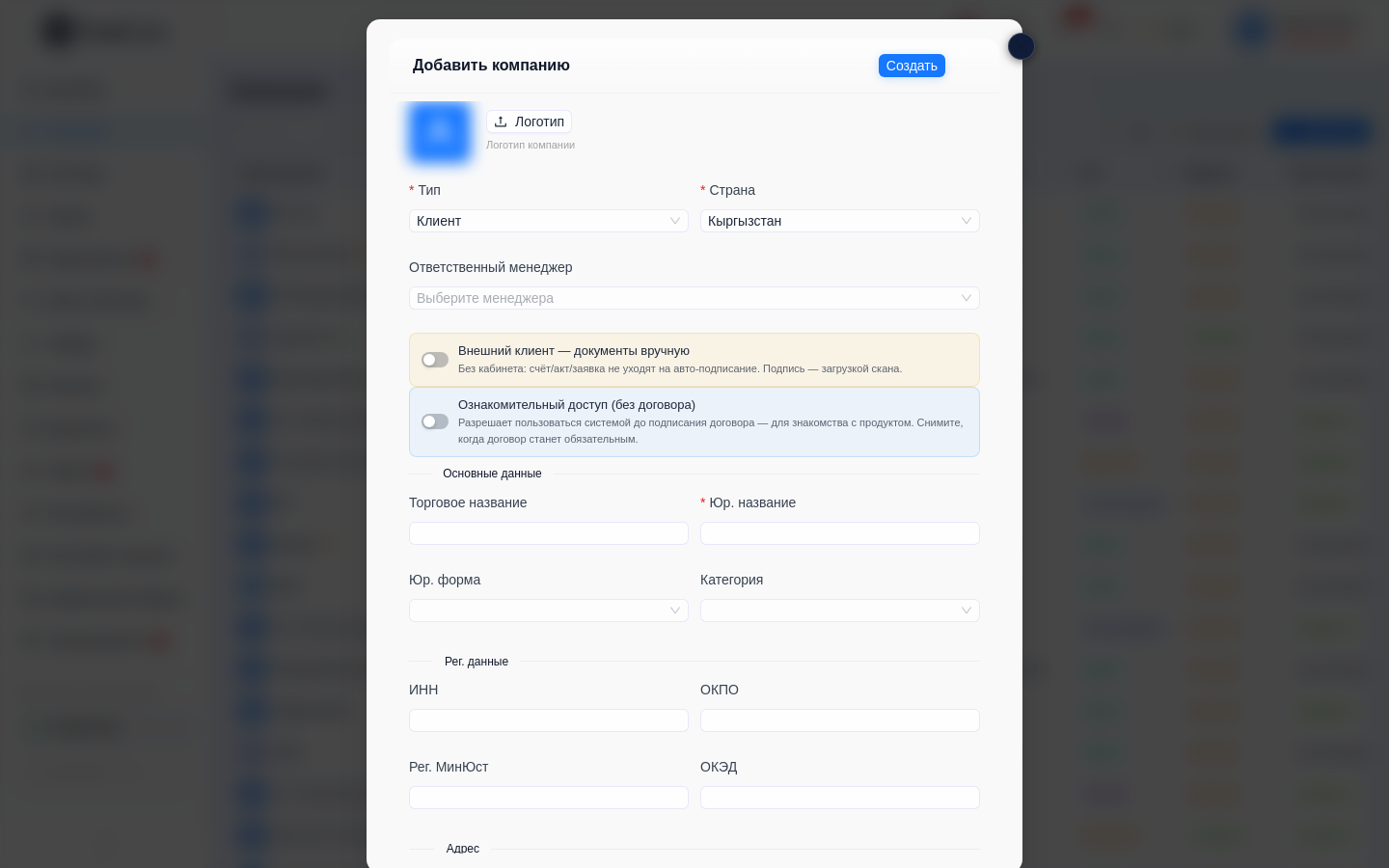
- Тип (Клиент/Партнёр/Диспетчер/Суб-экспедитор) и Страна — обязательны; от типа зависит договор и кабинет.
- Ответственный менеджер — кто ведёт эту компанию (по умолчанию — вы).
- Тумблер «Внешний клиент — документы вручную» — для тех, кто работает «по бумаге» без кабинета.
- Тумблер «Ознакомительный доступ» — пустить в систему до подписания договора (для знакомства с продуктом).
- Дальше блоками: основные данные (торговое и юр. название), рег. данные (ИНН, ОКПО), адрес, руководитель, контакты, банковские реквизиты. Обязательное отмечено красной звёздочкой — остальное можно дозаполнить позже в карточке.
Быстрая альтернатива — кнопка «Пригласить»: минимум полей, остальное контрагент заполнит сам в своём кабинете.
Карточка компании
Двойной щелчок по компании: вкладки «Реквизиты», «Сотрудники», «Банковские счета», «Документы», «Баланс» (у клиентов), статистика и платёжная дисциплина (цветная метка надёжности). Здесь же — формирование и просмотр договора, загрузка скана с печатями, кнопка «Пригласить в кабинет» для компаний, которые ведутся вручную.
5. Автопарк (водители и транспорт)
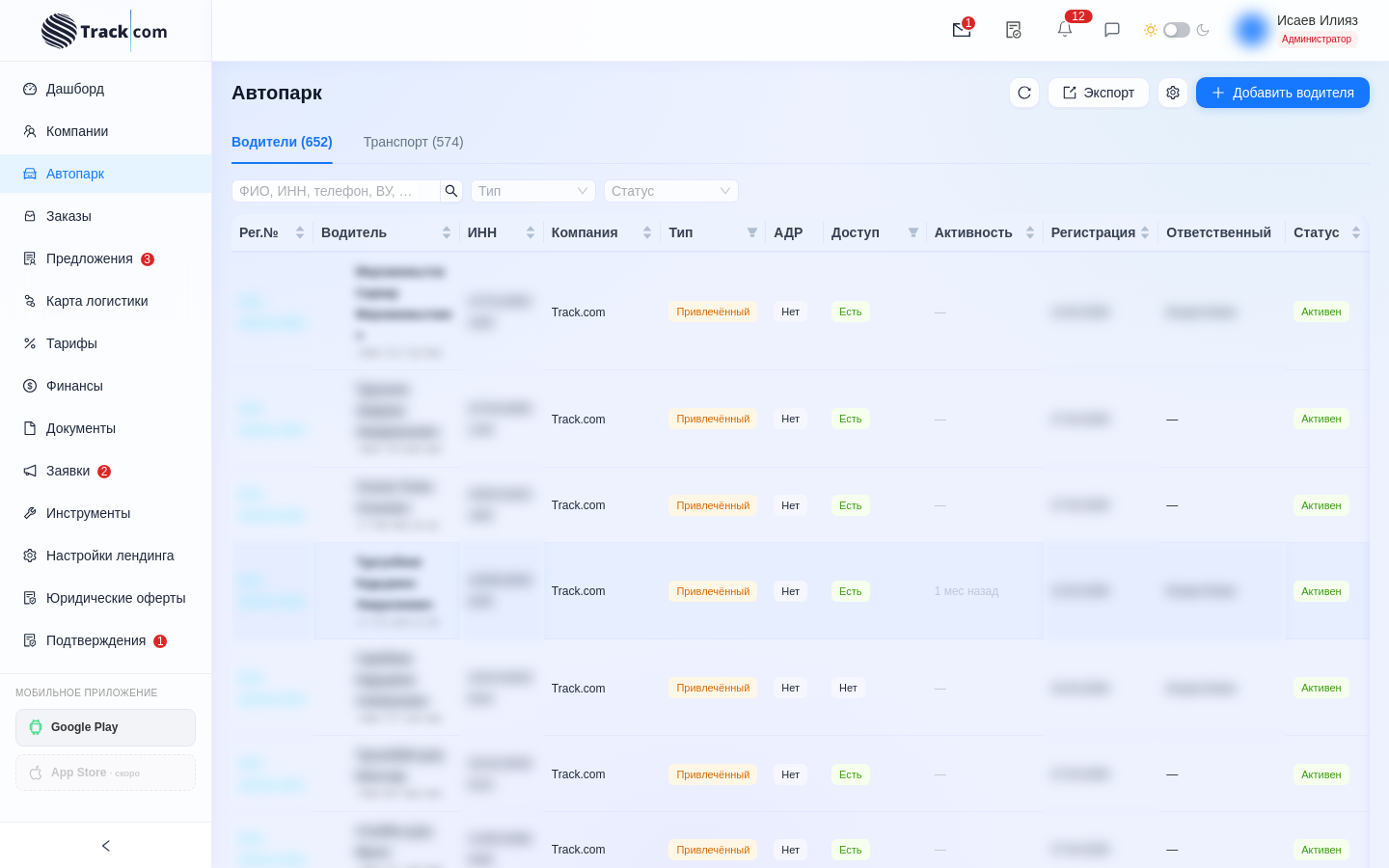
Завести водителя
- Автопарк → «+ Добавить» → заполните ФИО, телефон (он же логин в приложении), данные документов.
- В карточке водителя (двойной щелчок) — вкладки: данные, документы (паспорт, права, ADR — с фото), заказы, Контроль (доступ в приложение).
- На вкладке «Контроль» задайте PIN — водитель входит в приложение по номеру телефона и этому PIN. PIN можно отправить письмом или в WhatsApp одной кнопкой.
- Там же — блокировка доступа (на срок или насовсем) и сброс PIN.
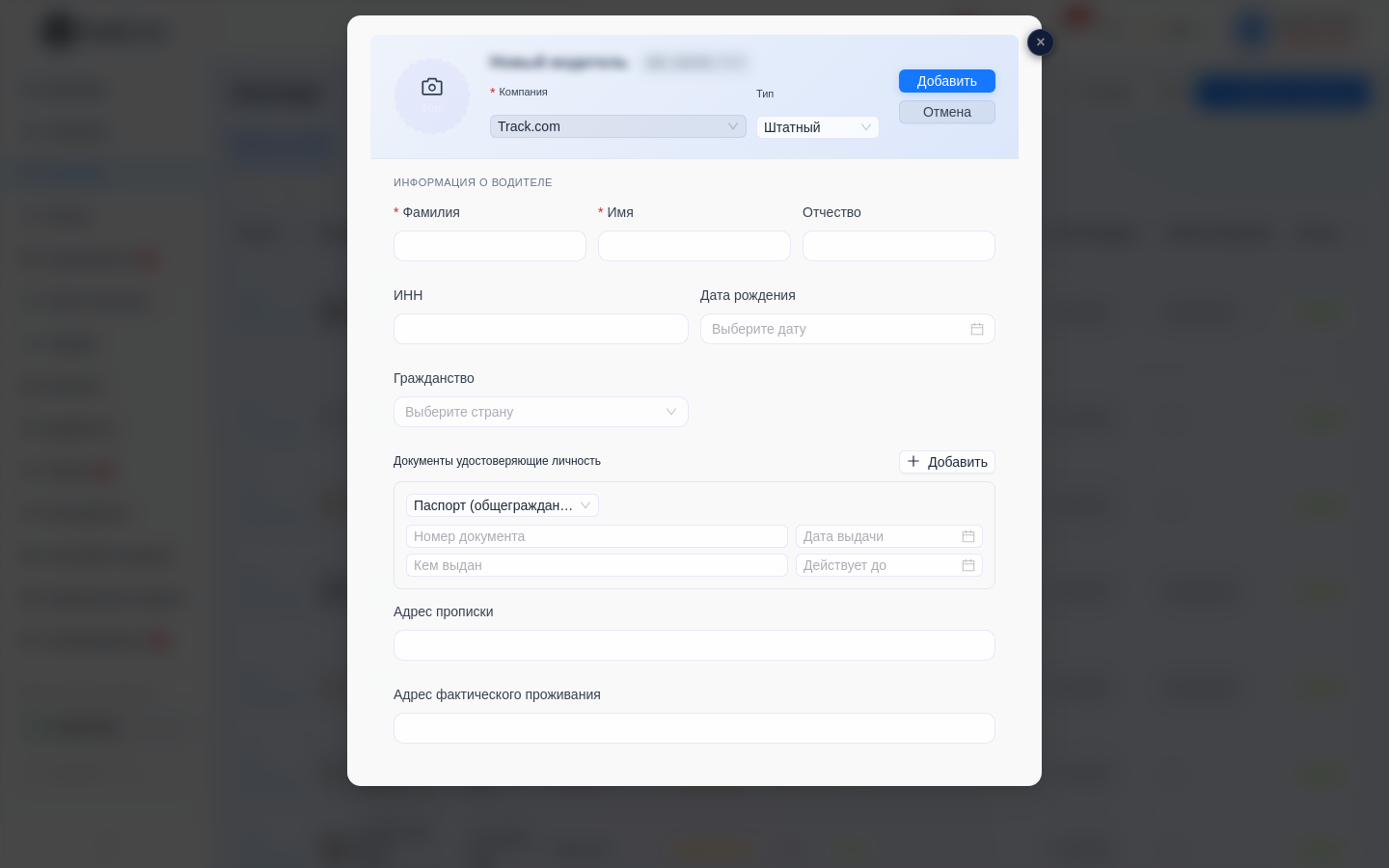
- Компания — чей водитель (по умолчанию Track.com; для партнёрского выберите компанию партнёра). Тип — Штатный (трудовой договор) или Привлечённый (частник по договору услуг).
- Фамилия, Имя — обязательны; телефон станет логином в приложение.
- Документ, удостоверяющий личность: вид (паспорт/ID), номер, кем и когда выдан, срок действия. Адреса прописки и проживания.
- После «Добавить» откройте карточку: загрузите фото документов, добавьте водительское удостоверение/ADR и выдайте PIN на вкладке «Контроль».
Транспорт
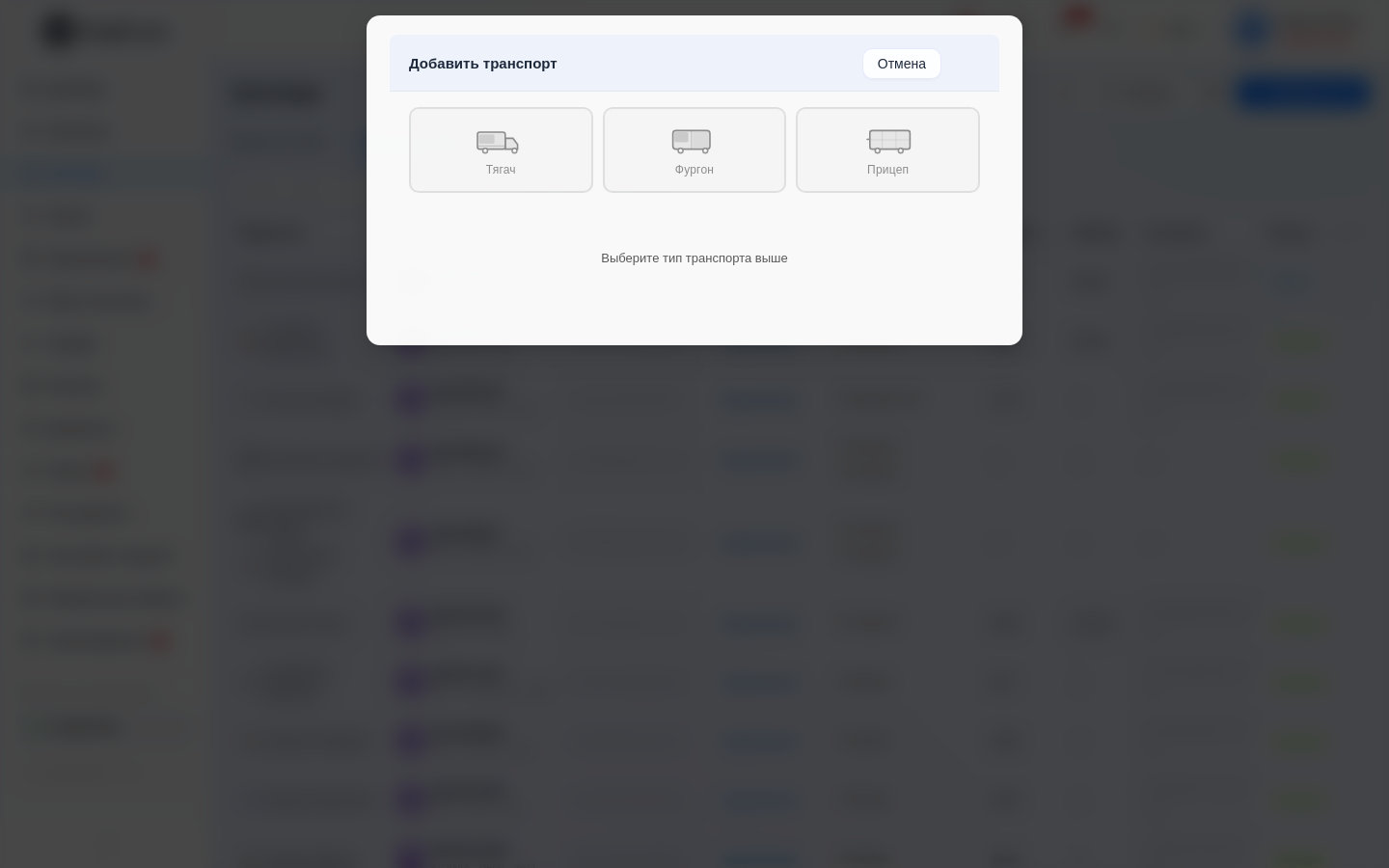
Тягачи и прицепы заводятся отдельно и связываются с водителем (связка «тягач + прицеп»). Договоры аренды ТС формируются прямо в карточке машины. У водителя может быть несколько связок — активную он выбирает в приложении, менеджер подтверждает.
Форма транспорта начинается с выбора вида — Тягач, Фургон или Прицеп — и подстраивает поля под него: марка/модель, госномер, VIN, год, тип кузова (тент/реф/борт…), грузоподъёмность и габариты, данные владельца и тех. паспорта.
Что водитель делает сам из приложения
- Присылает фото новых документов (права, паспорт, техпаспорт) — они падают к вам в раздел Подтверждения, где менеджер вносит данные и подтверждает.
- Предлагает добавить новую машину (фото техпаспорта) — заводите её вручную после проверки.
Досье и удостоверение
Из карточки водителя печатаются «Досье» (A4 со всеми документами) и публичная карточка-удостоверение с QR-кодом — её водитель показывает на проверках.
6. Заказы — главный процесс
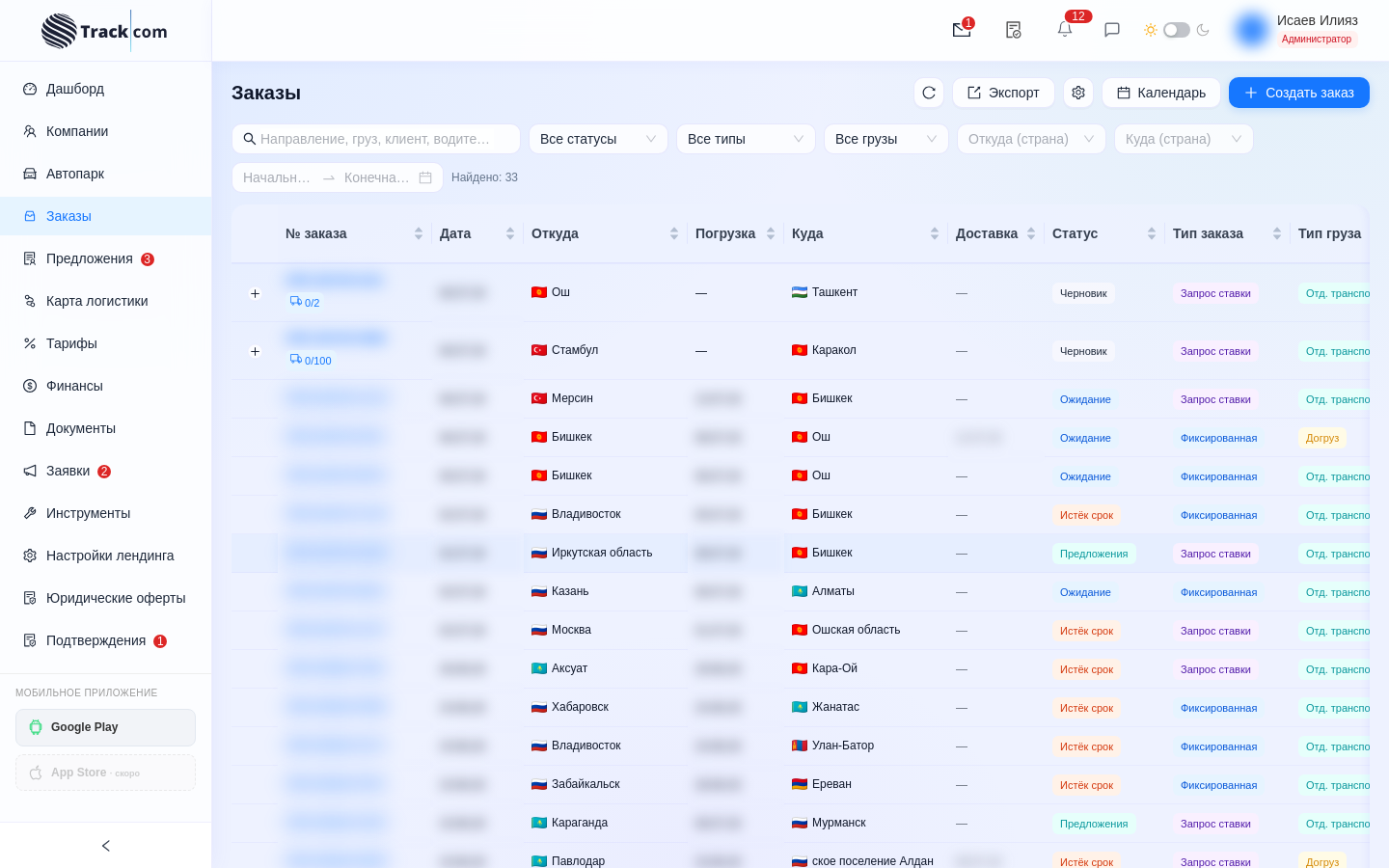
6.1. Создать заказ
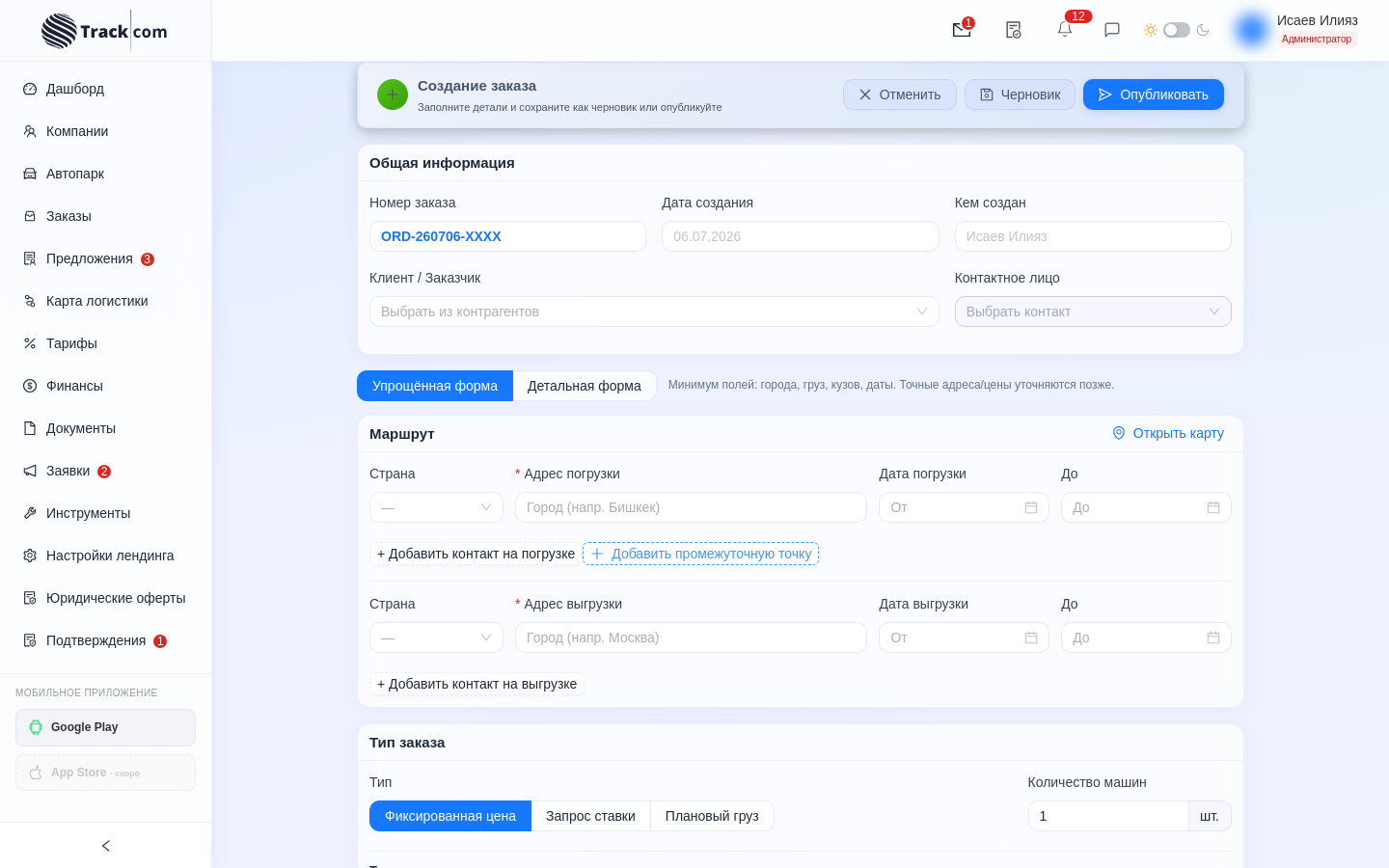
- Заказы → «+ Создать». Сверху формы выберите режим: Упрощённая (города, груз, кузов, даты — для быстрой публикации на биржу) или Детальная (все условия: стоимость, авансы, штрафы, услуги).
- Маршрут: начните вводить город — выберите подсказку, страна подставится сама. Можно добавить промежуточные точки. Карта построит маршрут автоматически (в обход Китая, через правильные погранпереходы); маршрут можно поправить перетаскиванием линии.
- Груз: наименование, вес, объём; в детальной форме — таблица позиций с габаритами.
- Стоимость (детальная): цена для клиента, ставка водителю, комиссия, аванс (процент или сумма — считается в обе стороны), тарифы простоя и опоздания, штраф за срыв.
- Нажмите Сохранить — заказ создан черновиком.
6.2. Опубликовать
В карточке заказа — кнопка «Опубликовать». Заказ уходит в общую ленту: его видят все водители на смене и партнёры. Одновременно автоматически формируется Заявка клиенту.
6.3. Предложения и торг
- Отклики собираются во вкладке «Предложения» карточки заказа (и в общем разделе «Предложения»). У заказа в списке виден счётчик новых откликов.
- По каждому предложению можно: Принять, Отклонить, отправить Контр-предложение (своя цена/условия — торг продолжится) или Обсудить (чат с водителем прямо по предложению).
- «Принять» можно несколько предложений сразу — заказ забирает тот водитель, который первым подтвердит в приложении. Его подтверждение = подпись поручения.
6.4. Назначение и документы
После подтверждения водителя заказ переходит в «Назначен», автоматически формируется Поручение перевозчику, при наличии аванса — счёт на аванс. Все документы — во вкладке «Вложения» карточки заказа, там же видна цепочка подписания (Заявка → Поручение → АВР → АВР водителя).
6.5. Рейс
Водитель отмечает этапы в приложении: выехал на погрузку → на погрузке → выехал → на выгрузке → сдал груз. Каждый этап виден в истории заказа и приходит уведомлением. На мини-карте карточки — живая позиция машины, пройденный путь серым, прогресс рейса в процентах. Кнопка «Поделиться» у номера заказа даёт публичную ссылку отслеживания для клиента/получателя.
6.6. Простои и инциденты
Если машина стоит на погрузке/выгрузке сверх нормы — водитель фиксирует простой в приложении. Система сама считает сумму по тарифу заказа, формирует акт и счёт, отправляет клиенту: 5 дней на возражение, иначе — подписано автоматически. Аналогично — опоздания и дополнительные расходы (с фото чеков).
6.7. Изменения после подписания — Доп. соглашения
Если условия подписанного заказа меняются (цена, сроки оплаты), система попросит оформить ДС — оно формируется автоматически из ваших правок и подписывается сторонами. Адрес/уточнение груза у «упрощённых» заказов правится без ДС.
6.8. Завершение
После сдачи груза автоматически выходят счёт на остаток и АВР. Заказ станет «Завершён» только когда клиент полностью оплатил и водителю выплачено — до этого он «Доставлен».
7. Предложения
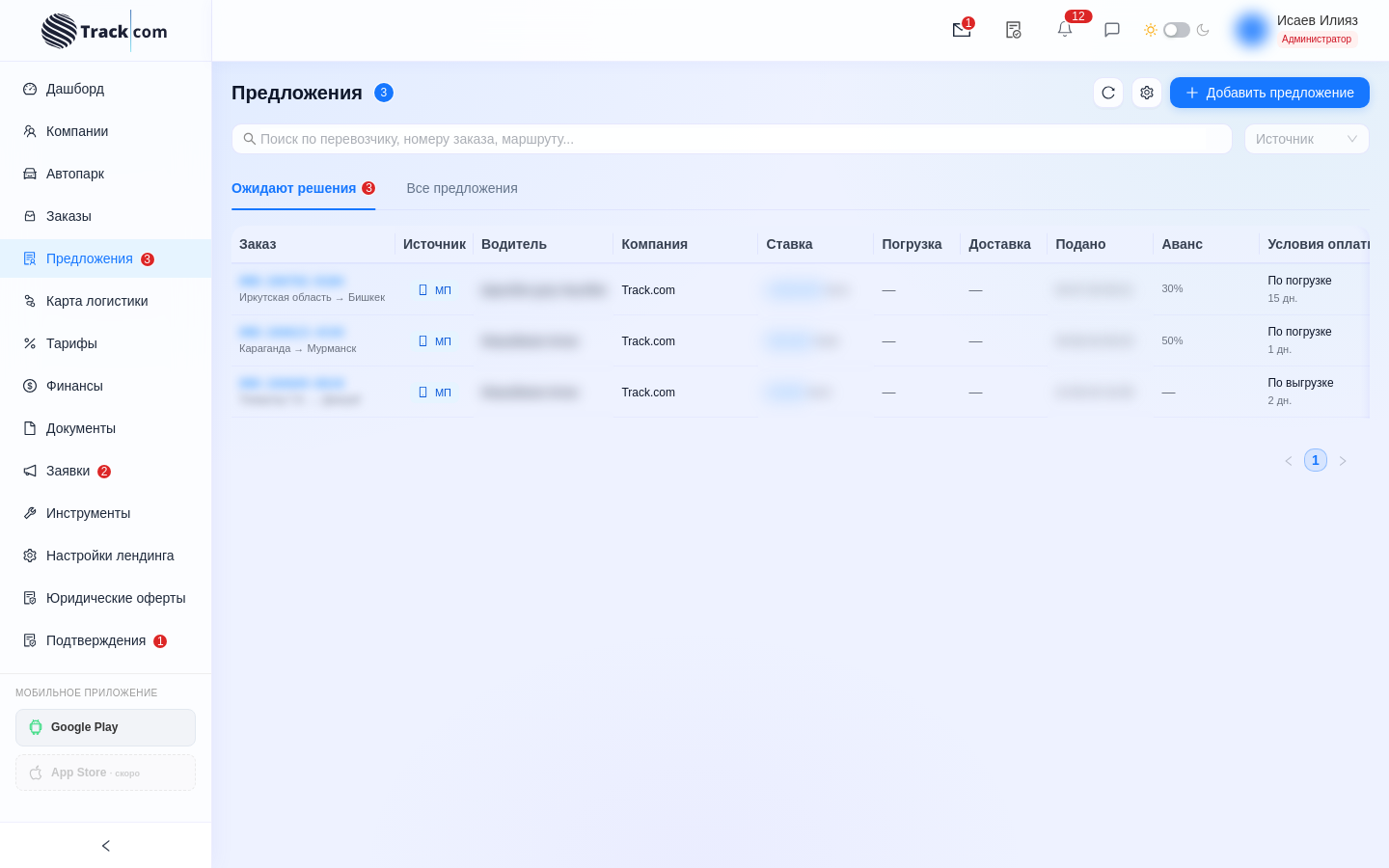
Раздел собирает отклики по всем заказам сразу: удобно разбирать утром. Двойной щелчок — карточка предложения с условиями, историей торга и кнопками Принять/Отклонить/Контр.
8. Карта логистики
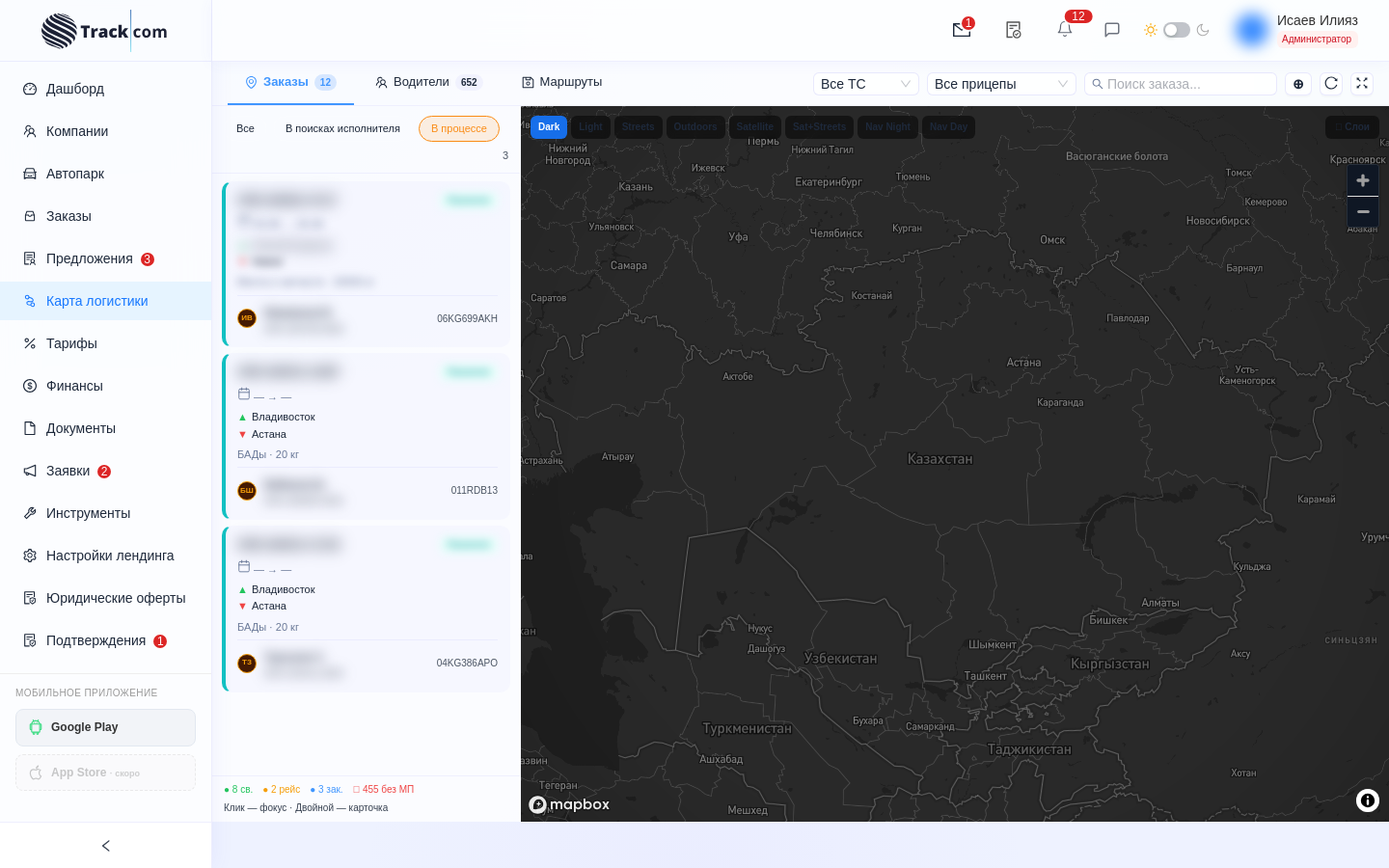
Все машины и активные рейсы на одной карте. Фильтры: на смене / в рейсе / свободен. Щелчок по машине — маршрут, водитель, заказ. Щелчок по заказу — его маршрут и фактически пройденный путь. Поиск по водителю — сверху.
9. Тарифы
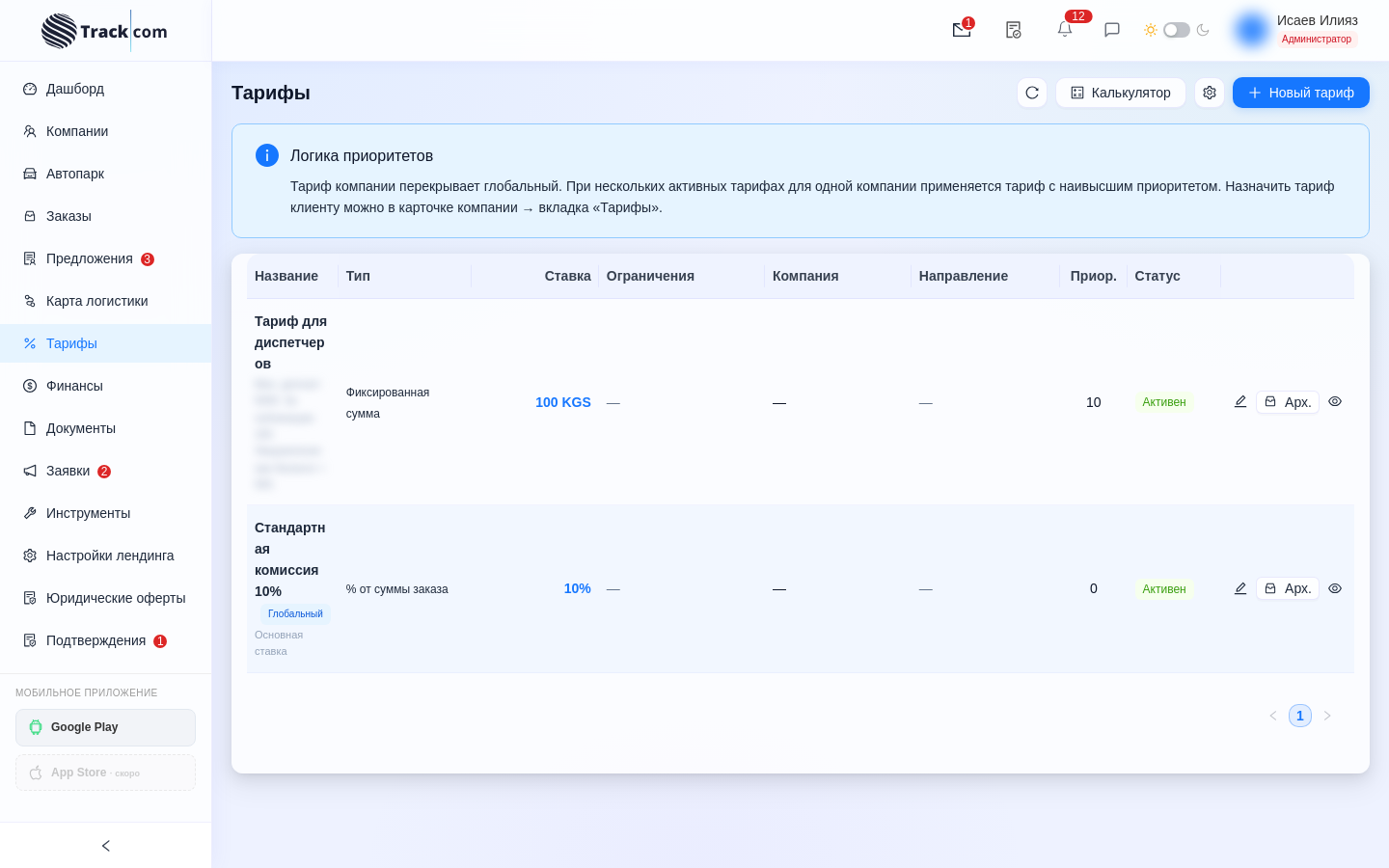
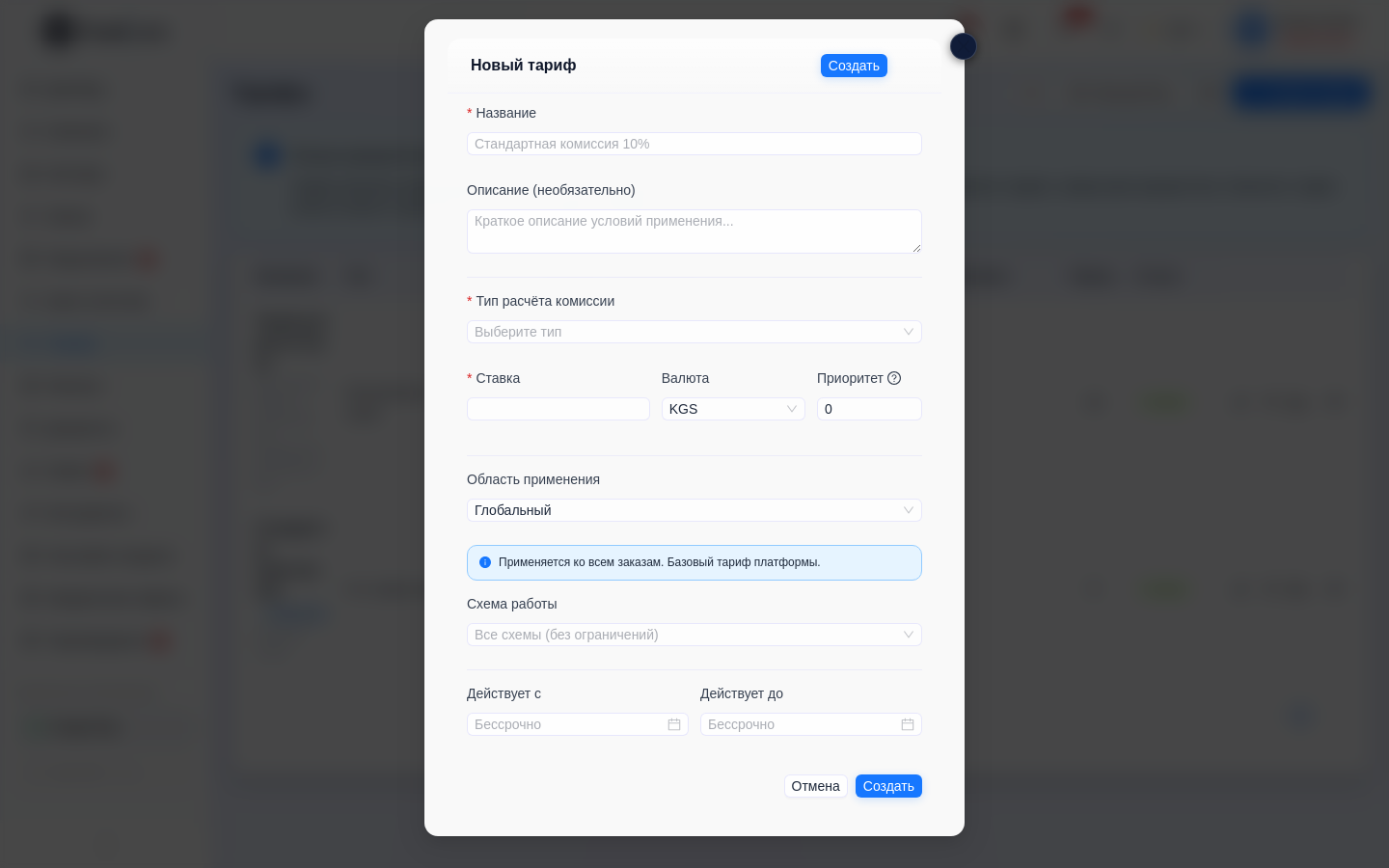
Прайс на перевозки: общий (глобальный), по направлению, по типу груза или индивидуальный для конкретного клиента. Действующий тариф подсвечен. При установке индивидуального тарифа система сама формирует ДС к договору клиента. Калькулятор считает стоимость по параметрам груза.
Форма нового тарифа: область действия (общий / направление / тип груза / конкретная компания), ставки и валюта, срок действия. Для индивидуального тарифа система сама сформирует ДС к договору клиента.
10. Финансы
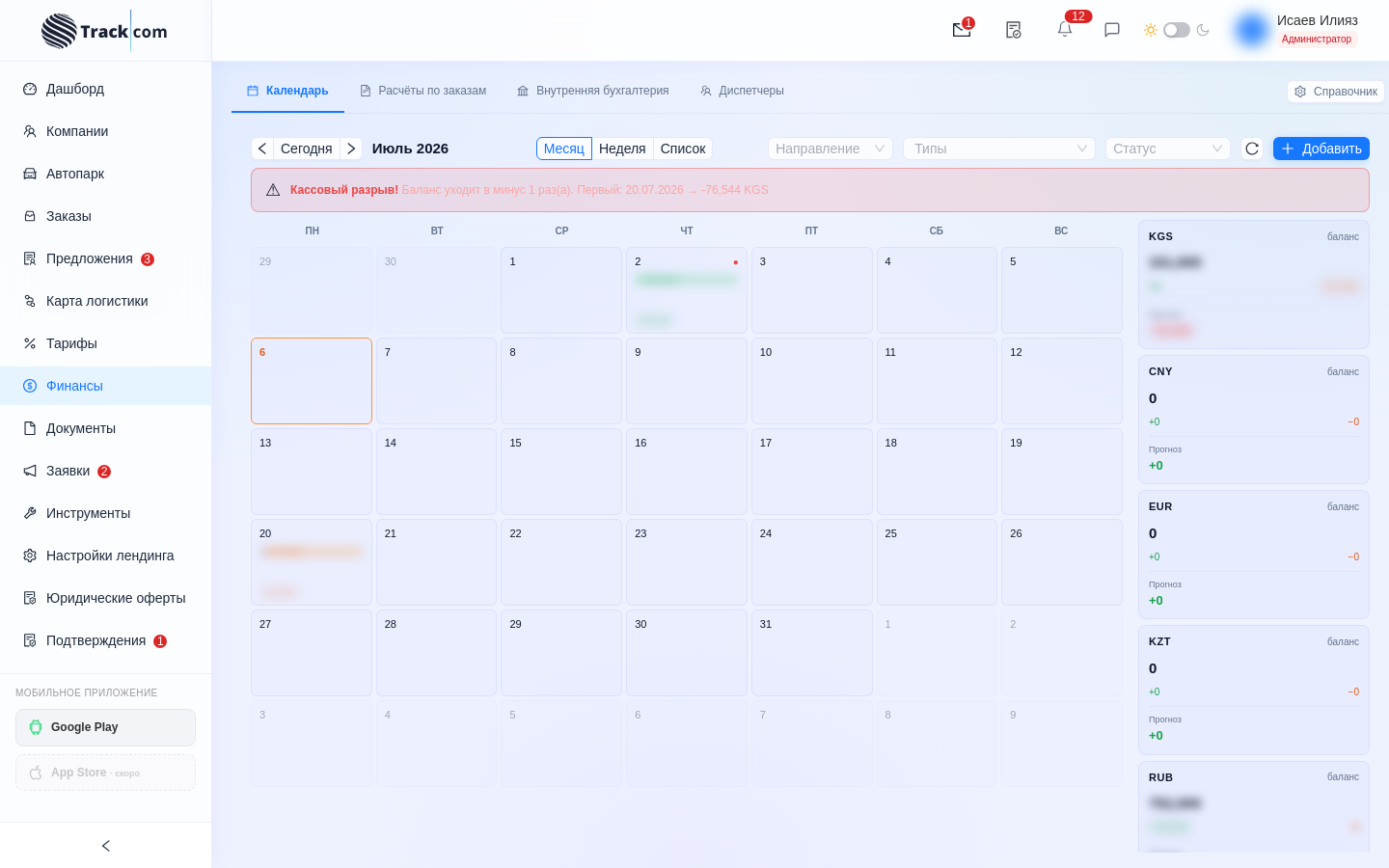
Три больших блока (вкладки сверху): Расчёты по заказам · Внутренняя бухгалтерия · Диспетчеры.
10.1. Расчёты по заказам
- Реестр — сводная таблица по каждому заказу: выставлено, оплачено, выплачено, прибыль. Фильтр по периоду.
- Календарь — ожидаемые оплаты и выплаты по дням.
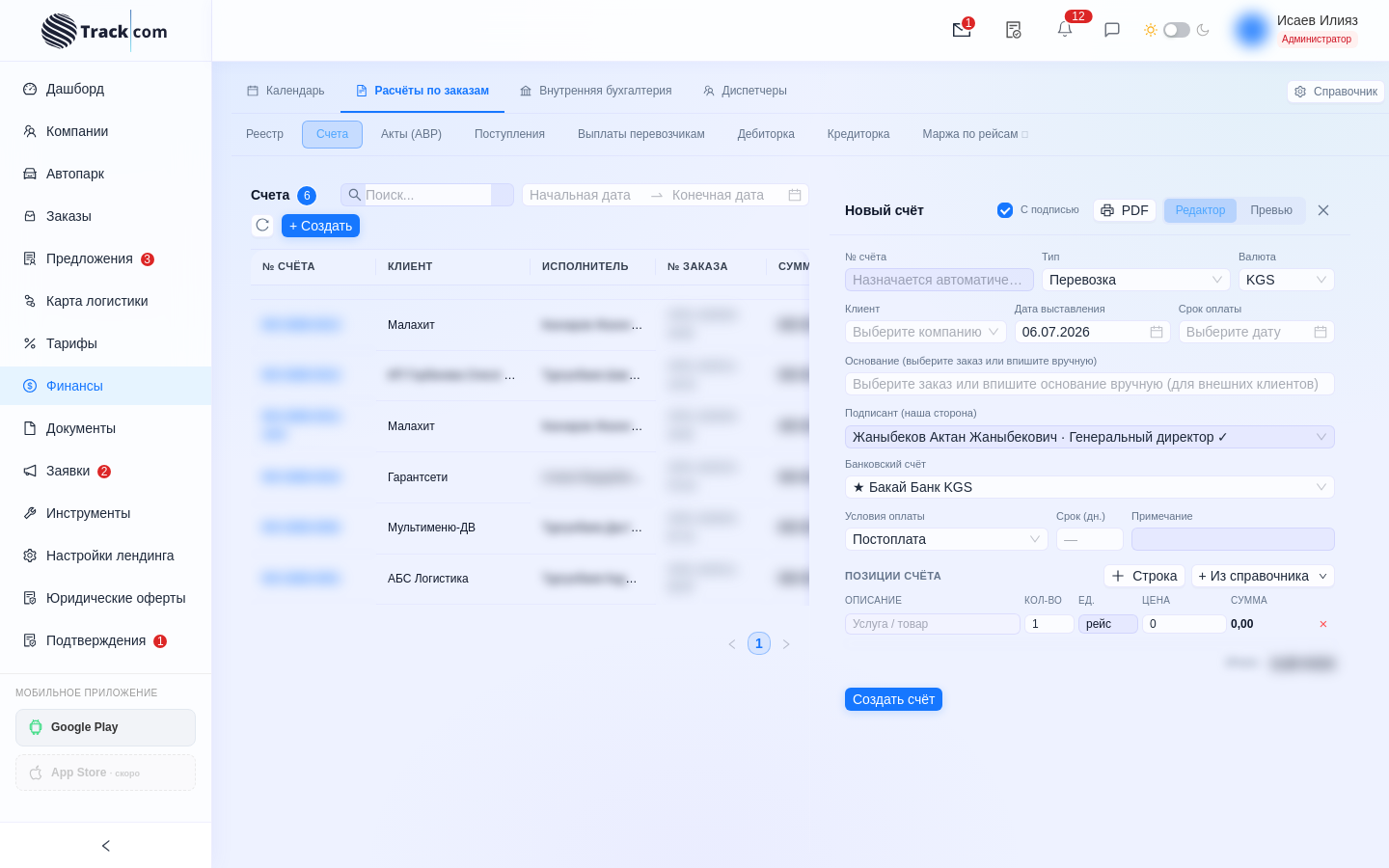
- Счета — выставление клиенту (аванс / остаток / полный). Позиции подставляются из заказа. Счёт можно аннулировать (с причиной) или удалить черновик.
- Акты (АВР) — формируются автоматически при завершении рейса, номер зеркален счёту.
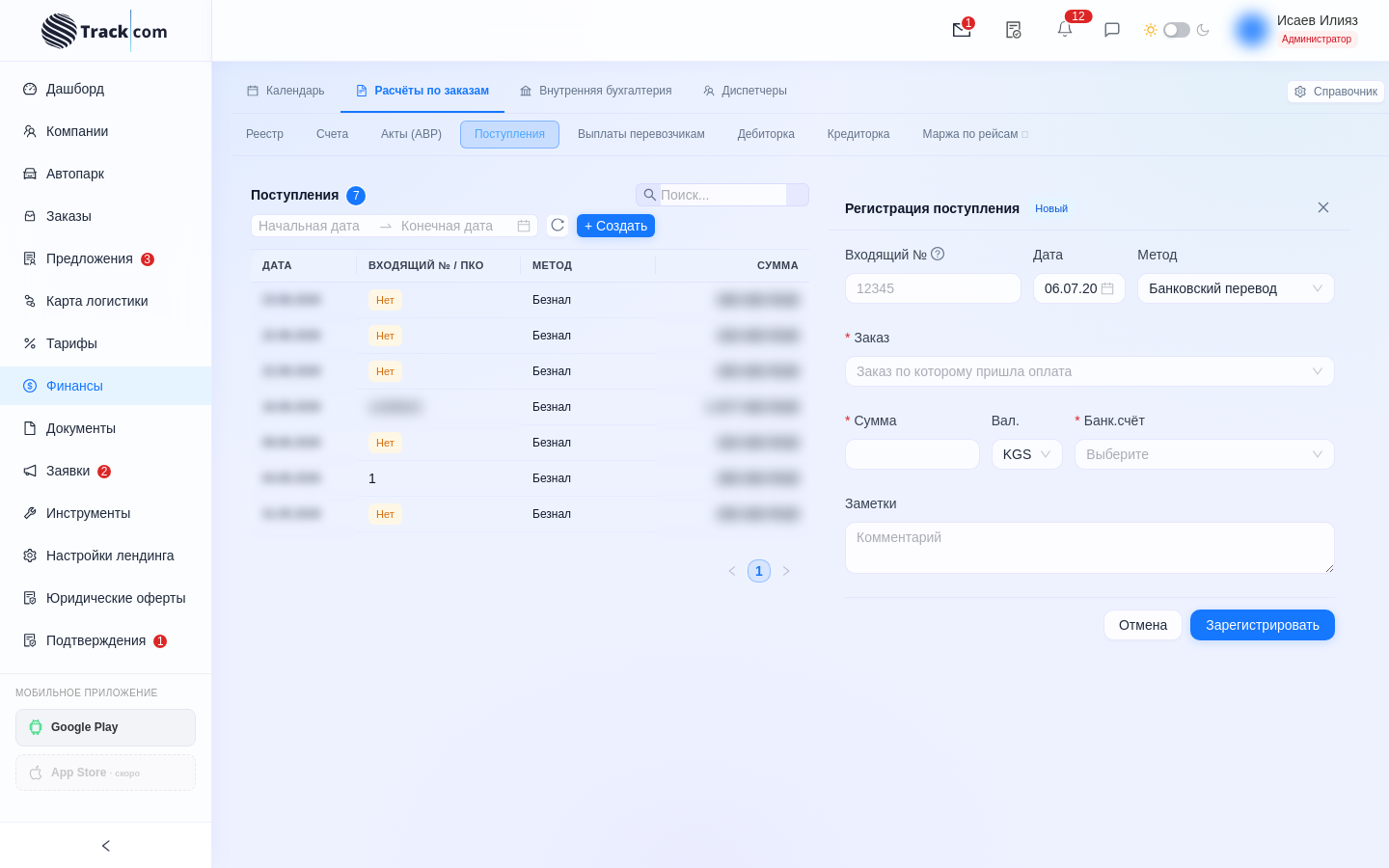
- Поступления — деньги от клиентов заносятся вручную (банковского API в КР нет). Если клиент заплатил больше — система предложит раскидать переплату по другим его счетам, остаток уйдёт в депозит клиента. При наличных автоматически создаётся ПКО.
- Выплаты перевозчикам — цепочка из 4 подтверждений: руководитель → главбух → водитель (в приложении) → кассир «Выдал». Деньги передаются только после всех подписей. Если водитель не подтверждает в приложении — есть кнопка «Провести вручную».
- ПКО/РКО — кассовые ордера, печать с подписями или пустыми линиями.
- Дебиторка / Кредиторка — кто должен нам / кому должны мы. Просроченные счета подсвечены, пеня считается автоматически (уведомлением, без автосчёта).
Формы: новый счёт и регистрация поступления
Счёт (Счета → «+ Создать»): номер назначится сам; выберите тип (перевозка/аванс/остаток), валюту, клиента и заказ-основание — позиции подставятся из заказа (можно добавить строкой или из справочника услуг). Подписант и банковский счёт в нужной валюте подставляются автоматически. Кнопка «Превью» покажет документ до создания.
Поступление (Поступления → «+ Создать»): входящий номер платёжки, дата, метод (банк/наличные/карта), заказ, сумма и счёт зачисления. При наличных автоматически создаётся ПКО; если сумма больше остатка по счёту — появится панель разноса переплаты по другим заказам клиента.
10.2. Внутренняя бухгалтерия
- Два режима: Официальный и Внутренний. Переключение — только Администратор и бухгалтеры, по паролю. При выходе из системы режим сбрасывается на официальный.
- Счета и касса (балансы по 6 валютам, без пересчёта в одну), переводы и обналичка (комиссия считается сама), доходы и расходы по категориям, зарплаты (ведомость с налогами КР), кредиты (график из банка, платежи), налоги (единый налог безнал 4% / нал 6%, следилка порога НДС 8 млн), P&L и ДДС — оба отчёта в двух режимах, основные средства с амортизацией.
10.3. Диспетчеры
Кошельки диспетчеров: баланс, тестовый период (14 дней, кнопка «Продлить»), пополнения. Когда диспетчер жмёт «Пополнить» в приложении — вам приходит уведомление «Запрос на пополнение кошелька»: получите деньги и проведите пополнение здесь вручную (онлайн-оплата картой появится с подключением эквайринга).
11. Документы
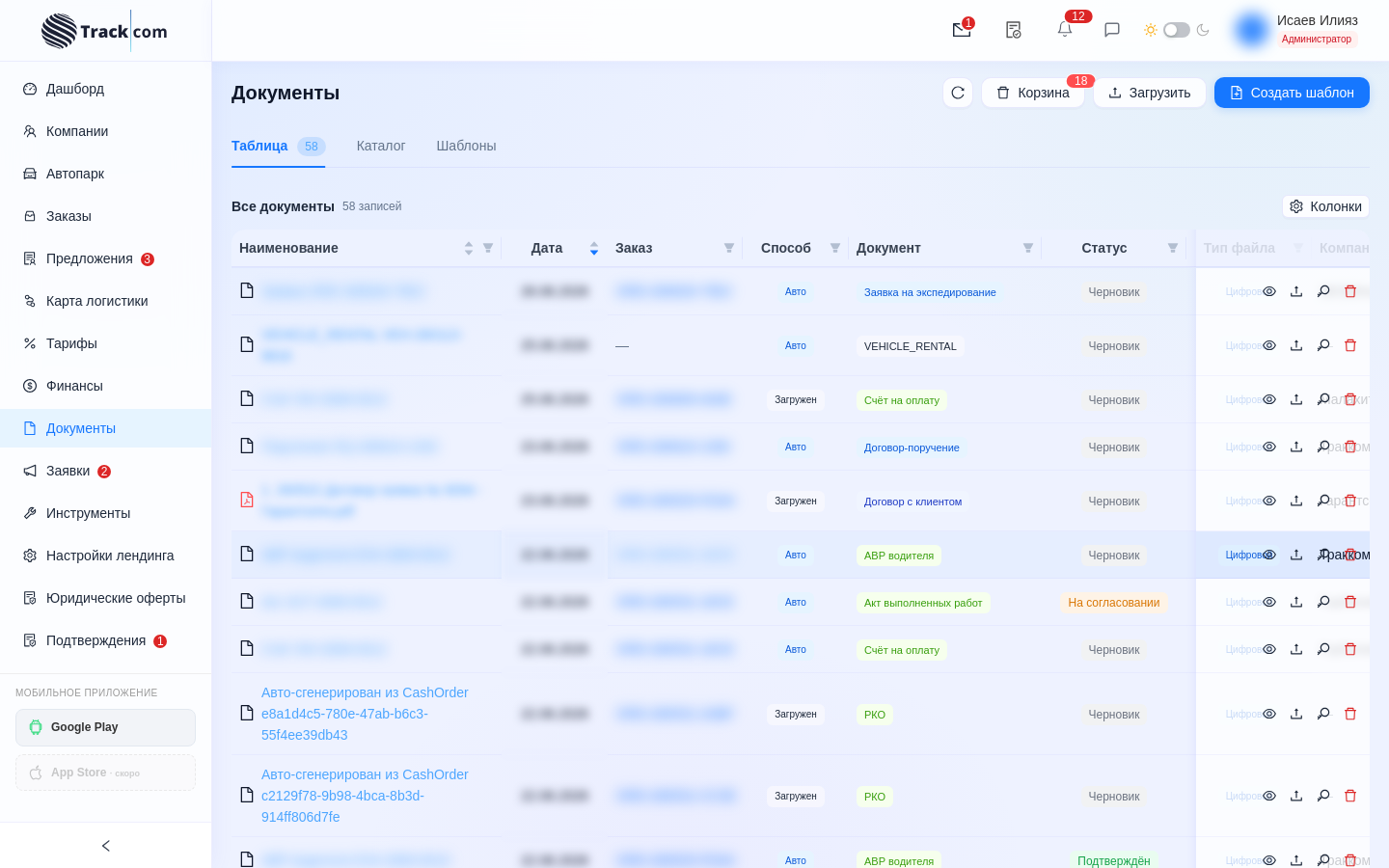
- Все документы всех заказов и компаний — в одном модуле, с фильтрами по типу/статусу/периоду.
- Статусы подписания: Черновик → На подписи → Подписан (или Автоподписан через 5 дней). Возражение клиента видно сразу.
- К любому документу можно загрузить скан с мокрой подписью — это закрывает документ как подписанный.
- «Переформировать» перевыпускает документ по актуальному шаблону (подписанные защищены от перезаписи).
- На каждом документе — QR-код: по нему открывается защищённая паролем публичная страница (пароль свой у каждой стороны).
- Вкладка «Шаблоны» — просмотр наших фирменных шаблонов; оформление меняется централизованно.
12. Заявки с сайта
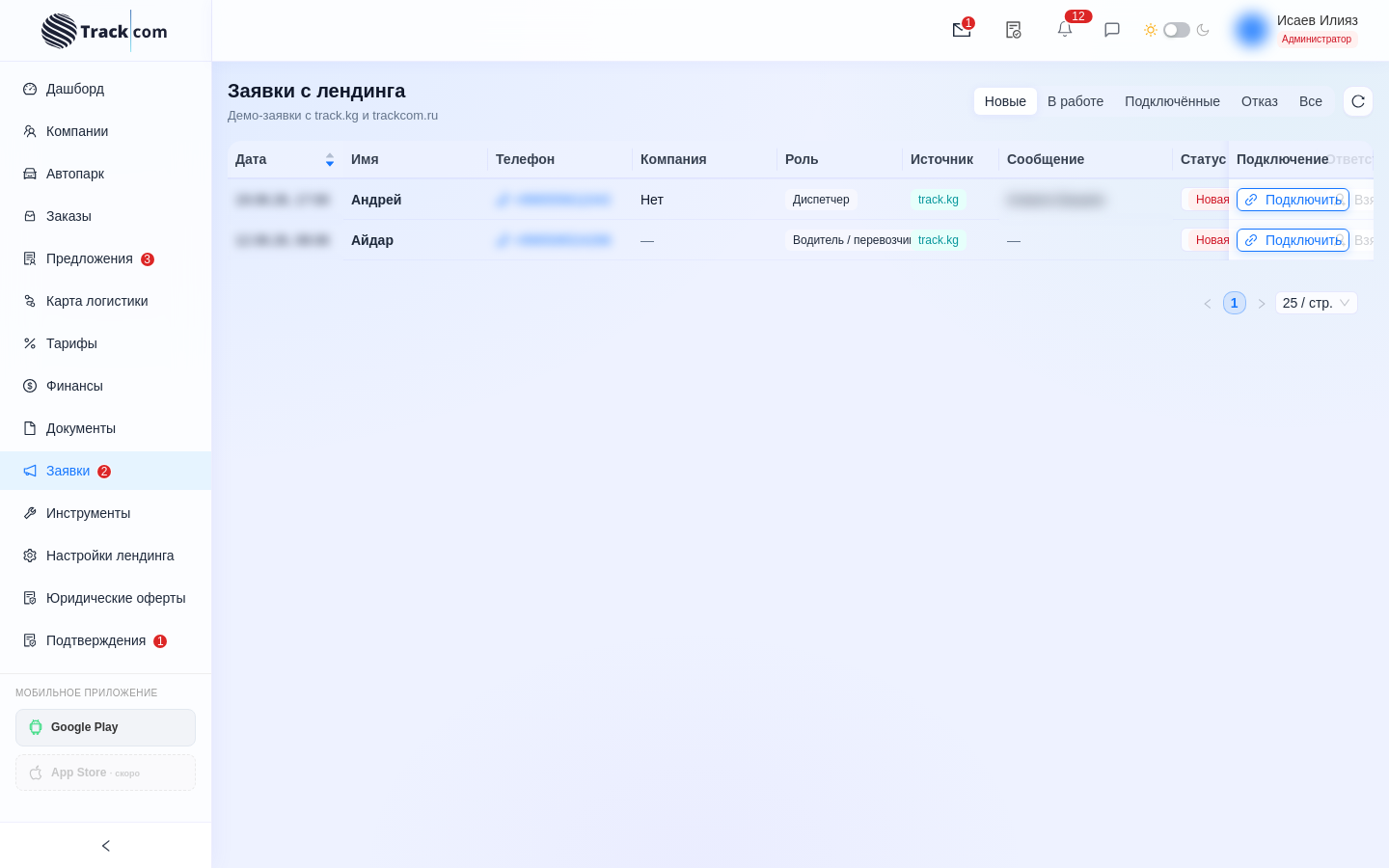
Формы с лендинга track.kg попадают в раздел Заявки (пункт меню с счётчиком новых). По каждой: «В работу» → кнопка «Подключить» — создаёт компанию нужного типа и высылает доступ; заявка помечается «Подключён».
13. Мессенджер и звонки
- Иконка чата сверху. Типы чатов: личные, чат заказа (автоматически собирает менеджера, водителя и клиента), рассылки.
- Можно отправлять текст, фото, видео, файлы и голосовые; отвечать на сообщение, ставить реакции.
- Звонки — аудио и видео прямо из чата (и из карточки водителя). Звонок водителю по заказу приходит именно ответственному менеджеру этого заказа.
- Вопросы водителей по опубликованным заказам приходят в чат предложения (карточка заказа → Предложения → Обсудить) — уведомление ведёт прямо туда.
14. Почта и Корреспонденция
Почта — корпоративный ящик @track.kg прямо в СРМ: входящие, отправка, шаблоны ответов, статусы писем, создание заказа или инцидента из письма.
Корреспонденция — официальные письма на фирменном бланке: коммерческие предложения, претензии, гарантийные, уведомления и т.д. Письмо формируется из шаблона, подписывается, печатается или уходит по почте с PDF, прикрепляется к заказу.
15. Инструменты: размещение груза
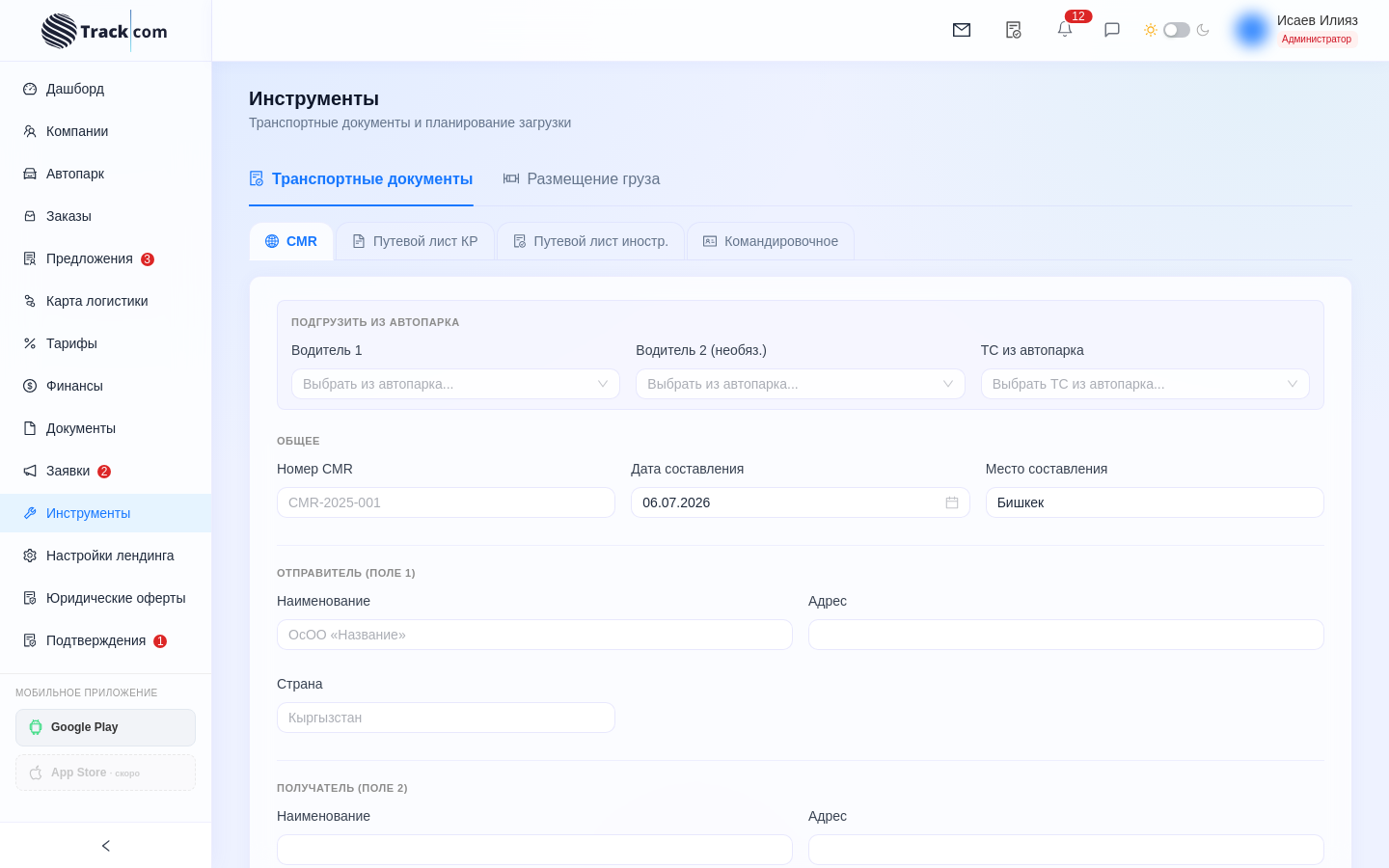
- Инструменты → «Размещение груза» → загрузите пакинг-лист (Excel/CSV, поддерживаются даже китайские шапки; PDF распознаётся ИИ).
- Система сама разложит позиции по машинам (еврофуры, меги, тралы) с учётом веса, габаритов и штабелирования. Позиции можно перетаскивать между машинами вручную.
- По каждой машине — кнопка 3D: наглядная укладка. Проставьте цены за машину — получится КП.
- Кнопки: «Скачать Excel/PDF», «Сформировать КП» (уходит в Корреспонденцию для отправки клиенту), «Создать заказы в СРМ» — по черновику на каждую машину.
16. Подтверждения
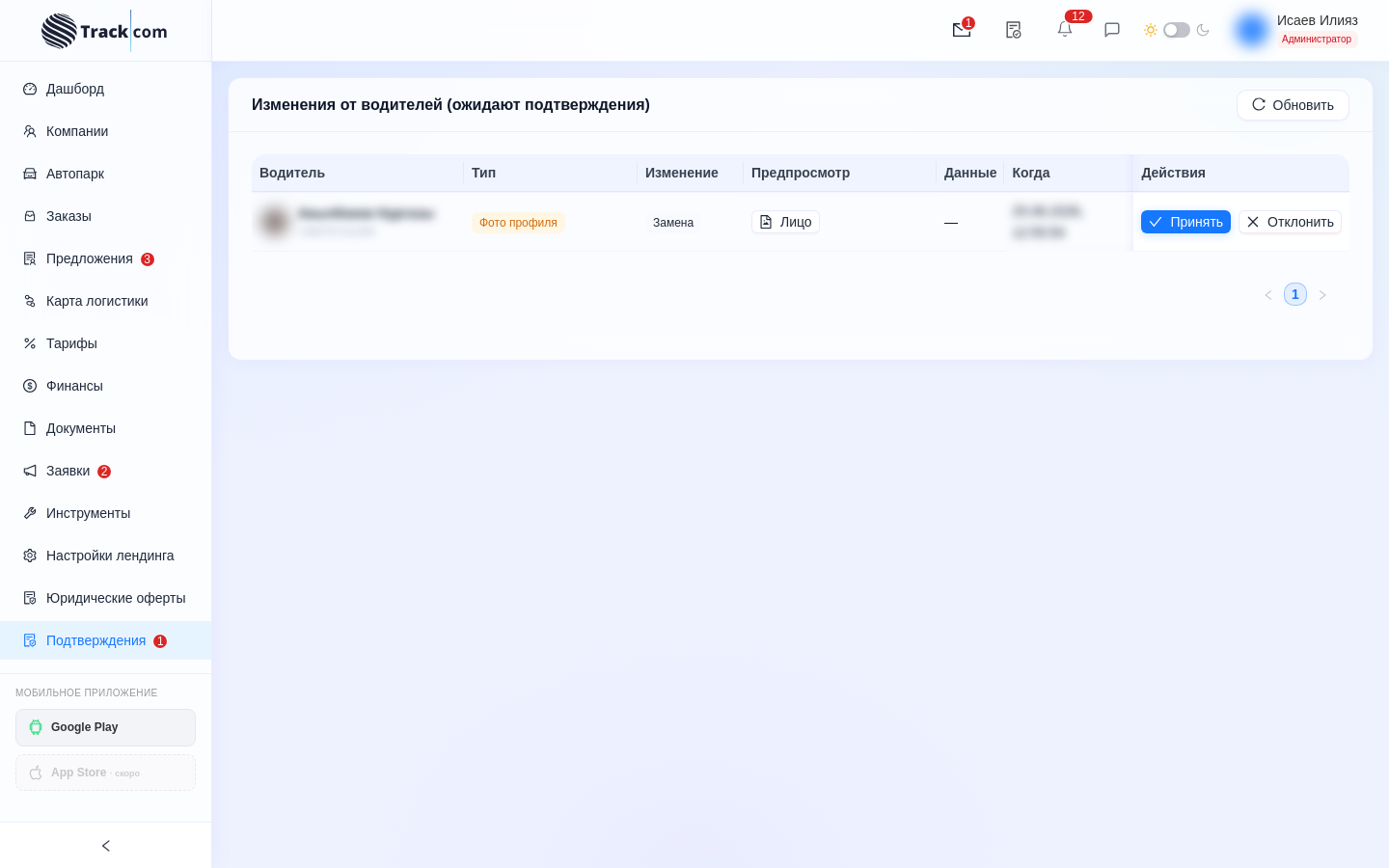
Сюда падает всё, что прислали водители из приложения и что требует проверки менеджера: фото профиля, документы водителя и ТС, смена связки тягач+прицеп, адреса. Открываете запись → на форме вносите данные с фото документа → «Принять». Данные встают в карточку водителя/машины автоматически.
17. Частые вопросы
| Ситуация | Что делать |
|---|---|
| Водитель не видит заказ в приложении | Проверьте: водитель на смене? дата погрузки не в прошлом? заказ опубликован? |
| Клиент говорит «не получал счёт» | Карточка заказа → Вложения: проверьте статус документа. Для «внешних» клиентов документы отправляются вручную. |
| Нужно поменять цену подписанного заказа | Правьте заказ — система сама предложит оформить ДС. Подписали ДС — цена изменилась и попала в счёт. |
| Водитель не подтверждает выплату | Кнопка «Провести вручную» в карточке выплаты (после того как деньги реально переданы). |
| Заказ просрочился (дата погрузки прошла) | Он станет «Истёк». Кнопка «Возобновить» сдвинет даты и переопубликует; назначить водителя можно и на истёкший. |
| Забыл пароль | Администратор сбросит пароль в карточке сотрудника (Компании → Тракком → Сотрудники). |
| Что-то не работает | Напишите администратору в мессенджере СРМ, приложите скриншот. |
ОсОО «Тракком» · Track.com · версия инструкции 1.0 (05.07.2026)