Track.com кардар кабинети — нускама
Ташууга заказ берүү, жүктү көзөмөлдөө жана документтер менен иштөө. 06.07.2026 версиясы.
Видео нускамалар (орусча)
Как заказать перевозку
Статусы заказа
Первые шаги: данные компании и сотрудники
1. Кирүү мүмкүнчүлүгүн алуу
- Track.com менеджери компанияңызды каттайт — почтаңызга кирүү дареги жана убактылуу сырсөз менен кат келет.
- crm.track.kg дарегин ачыңыз (Россиядан — crm.trackcom.ru), почта менен сырсөздү киргизиңиз.
- Биринчи киргенде система өз сырсөзүңүздү коюуну сурайт (кеминде 8 белги).
2. Алгачкы кадамдар: компания жана келишим
Кабинеттин үстүндө эки эскертме-тилке көрүнөт — бул стартта аткарыла турган чек-лист:
- Кызгылт сары «Документтердин жаңы редакциялары» — платформанын эрежелери, камсыздандыруу шарттары, тарифтик саясат. Таанышып, «Кабыл алуу» басыңыз.
- «Келишимге кол коюудан мурун компаниянын маалыматтарын толтуруңуз» — «Толтуруу» баскычы реквизиттер формасын ачат (ИНН, ОКПО, жетекчи, дарек, банк эсеби).
- Реквизиттерди толтуруп, кеминде бир банк эсебин кошуңуз.
- Тилкеде «Кол коюу» баскычы пайда болот — Track.com менен келишим ачылат. Кол коюучуну тандап (колу жүктөлгөн кызматкер — кол «Менин компаниям → Кызматкерлер» бөлүмүндө кошулат) ырастаңыз.
- Кол коюлгандан кийин бардык операциялар ачылат: заказ түзүү, документтер, төлөмдөр.
3. Дашборд — башкы экран
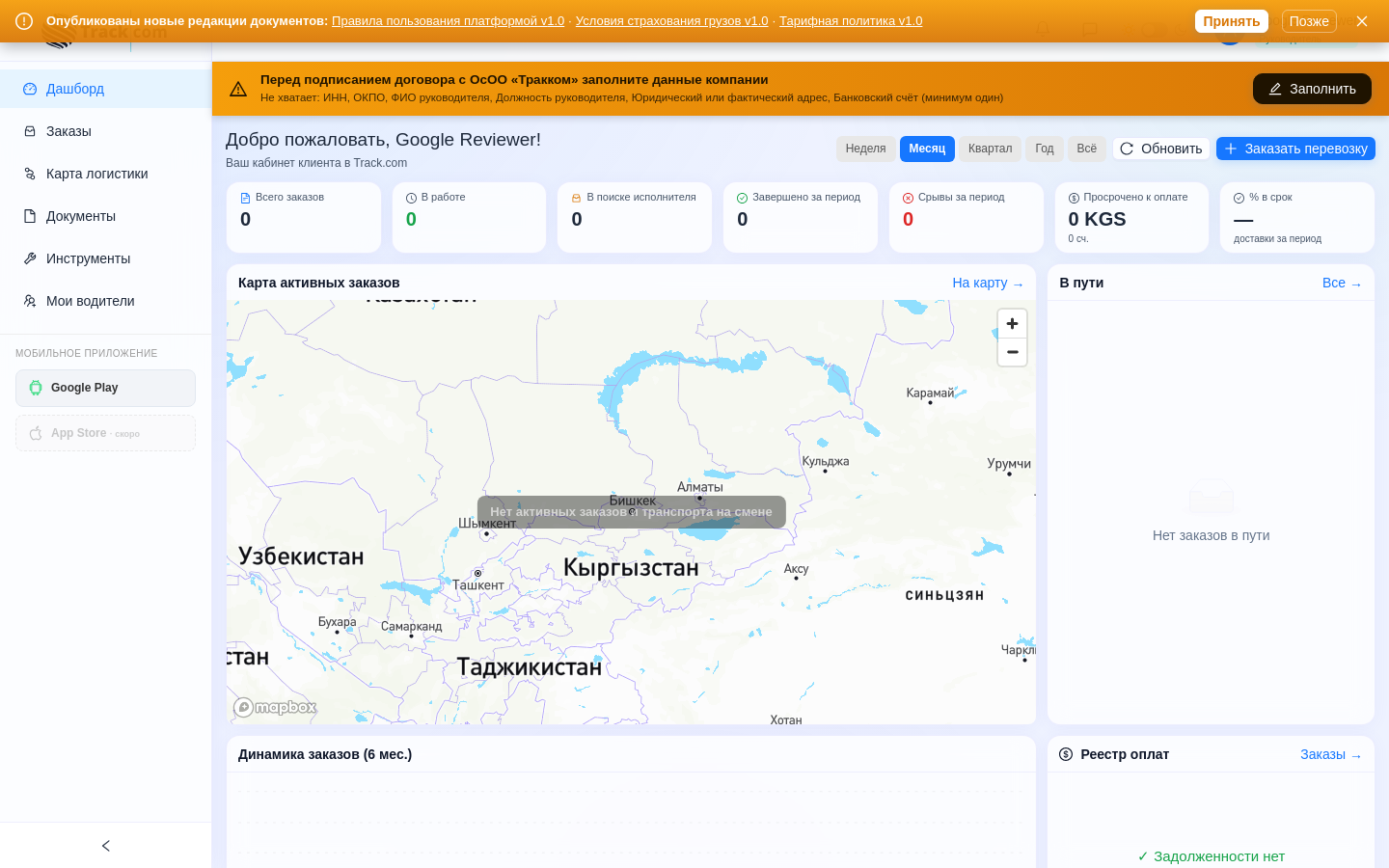
Бул жерде баары сиздики: заказдардын саны (иште / аткаруучу изделүүдө / аякталды), активдүү ташуулардын картасы, «Жолдо» тизмеси, жарым жылдык динамика жана Төлөм реестри — карыз барбы жана жакынкы мөөнөттөр. «+ Ташууга заказ» баскычы — жогорку оң жакта.
4. Ташууга заказ берүү
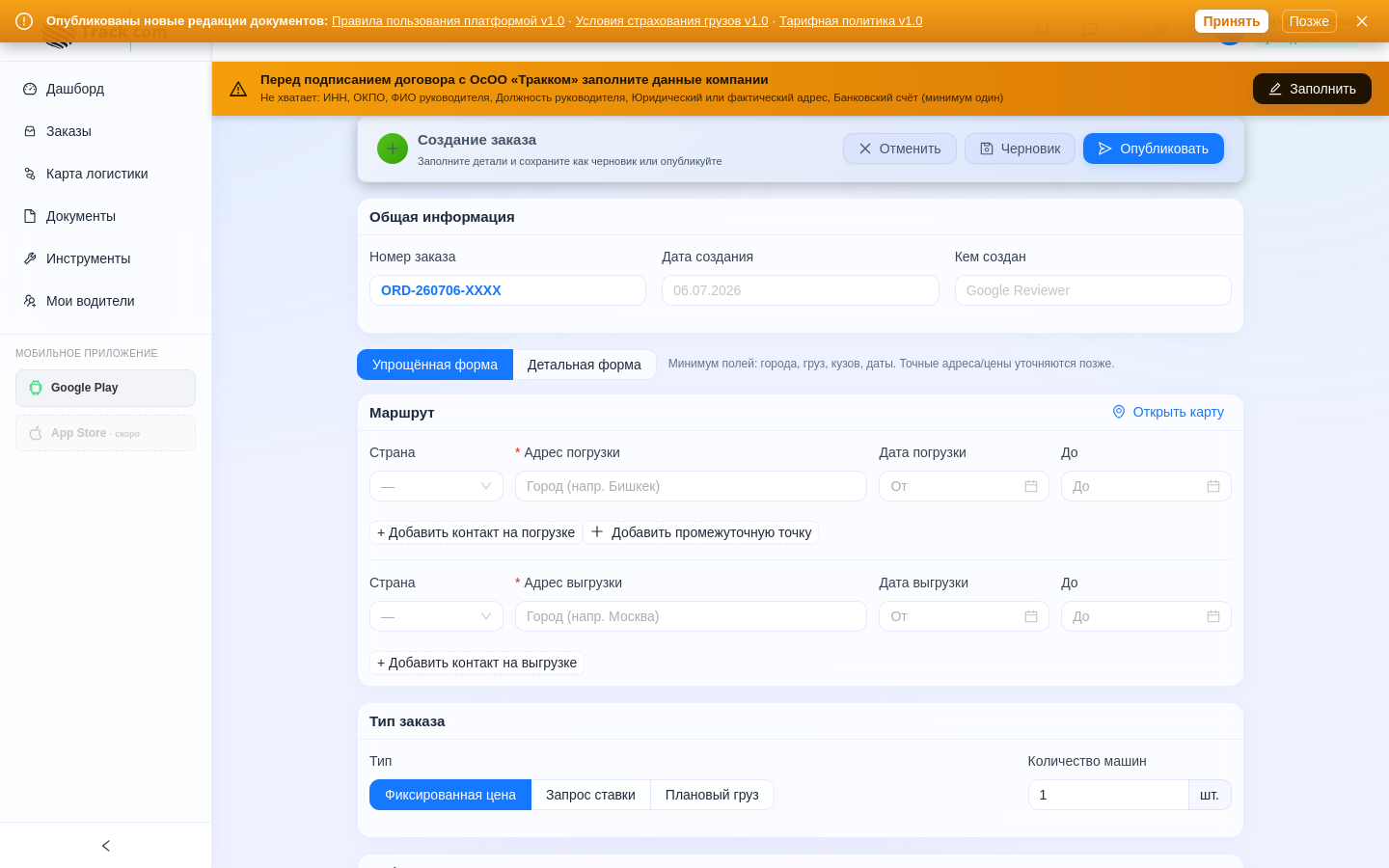
- «Ташууга заказ» баскычын басыңыз (дашбордо) же «Заказдар → Түзүү».
- Демейки — жөнөкөйлөштүрүлгөн форма: жүктөө жана түшүрүү шаарлары (өлкө өзү коюлат), даталар, жүк (аталышы, салмагы), кузов түрү. Так даректерди кийин — жүктөөгө чейин тактаса болот.
- Толук маалымат керекпи (позициялар боюнча габариттер, кошумча кызматтар, камсыздандыруу)? «Толук форма» режимине которулуңуз.
- «Жарыялоо» басыңыз. Заказ Track.com биржасына чыгат — аны жүздөгөн айдоочулар менен ташуучулар көрөт.
Андан ары эмне болот
Ташуучулар өз баалары менен жооп беришет, Track.com менеджери сунуштарды салыштырып, бааны сиз менен макулдашып, аткаруучуну дайындайт. Табыштама автоматтык түзүлөт. Ар бир этап (унаа дайындалды, жүктөөдө, жолдо, жеткирилди) билдирме менен келет.
5. Менин заказдарым
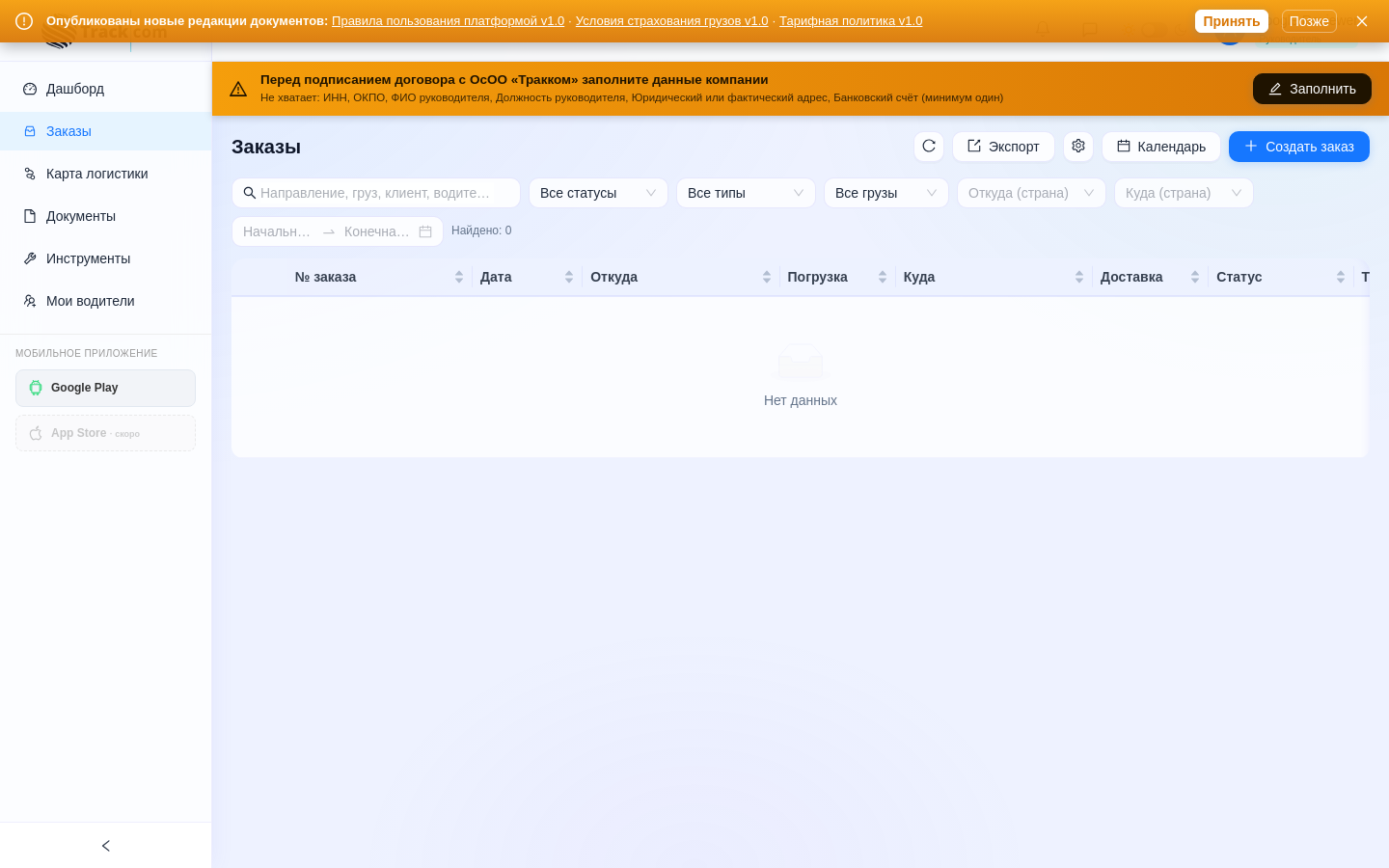
Заказдар бөлүмү — бардык ташууларыңыз абалдары менен. Сапты эки жолу чертүү — заказдын карточкасы: картадагы маршрут, рейстин прогресси, айдоочу менен унаанын маалыматы, документтер, окуялар тарыхы.
- Заказ номеринин жанында — көчүрүү жана көзөмөл шилтемесин бөлүшүү баскычтары.
- Кардарга жеткиликтүү аракет — «Заказды жокко чыгаруу» (ташуу башталганга чейин). Шарттарды өзгөртүү — менеджер аркылуу.
- Карточкада заказдын чаты бар — менеджерге жана айдоочуга суроолор бир жерде.
6. Жүктү көзөмөлдөө
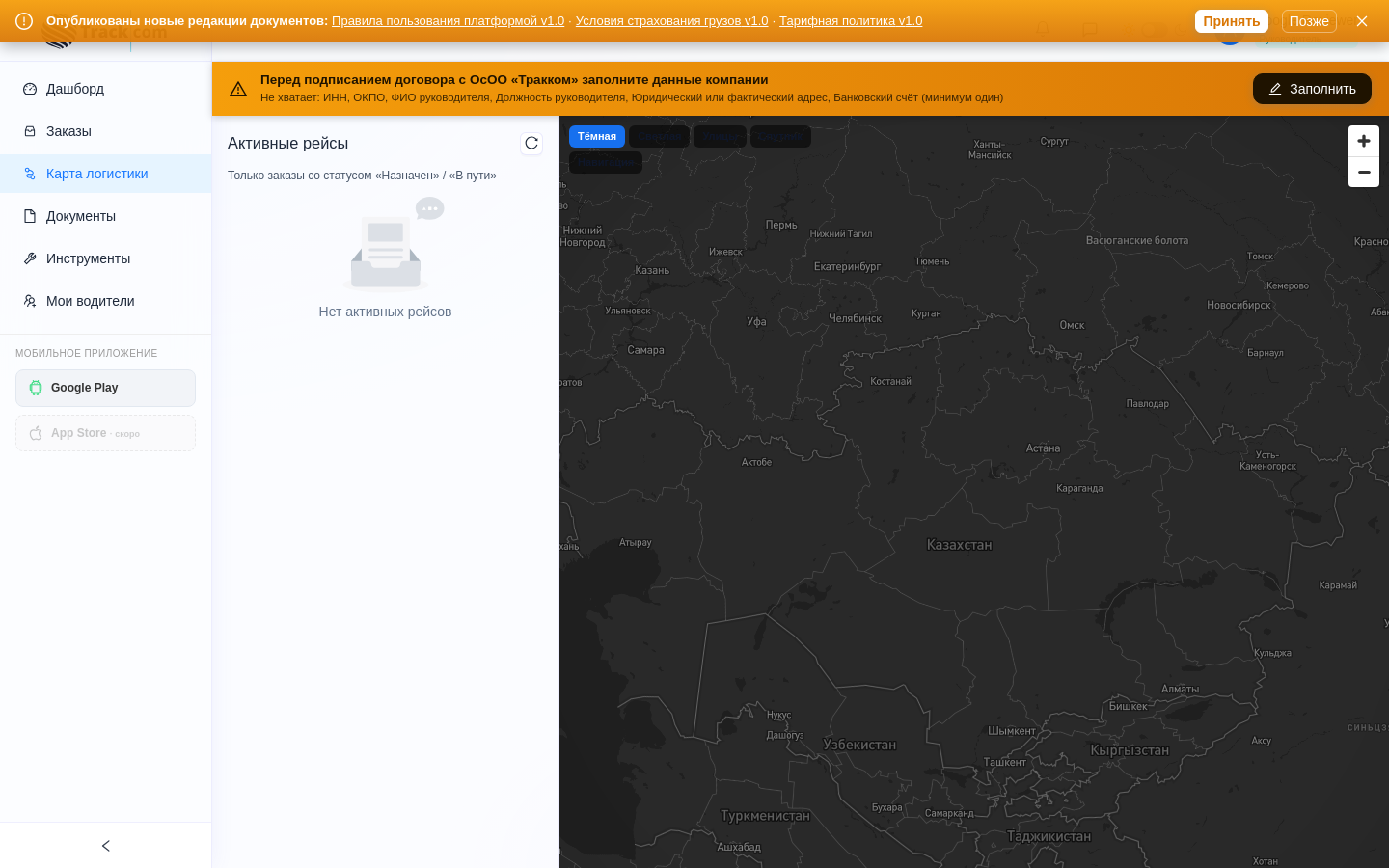
Логистика картасы бардык активдүү ташууларыңызды жандуу көрсөтөт: унаанын орду, маршрут, өтүлгөн жол.
7. Документтер
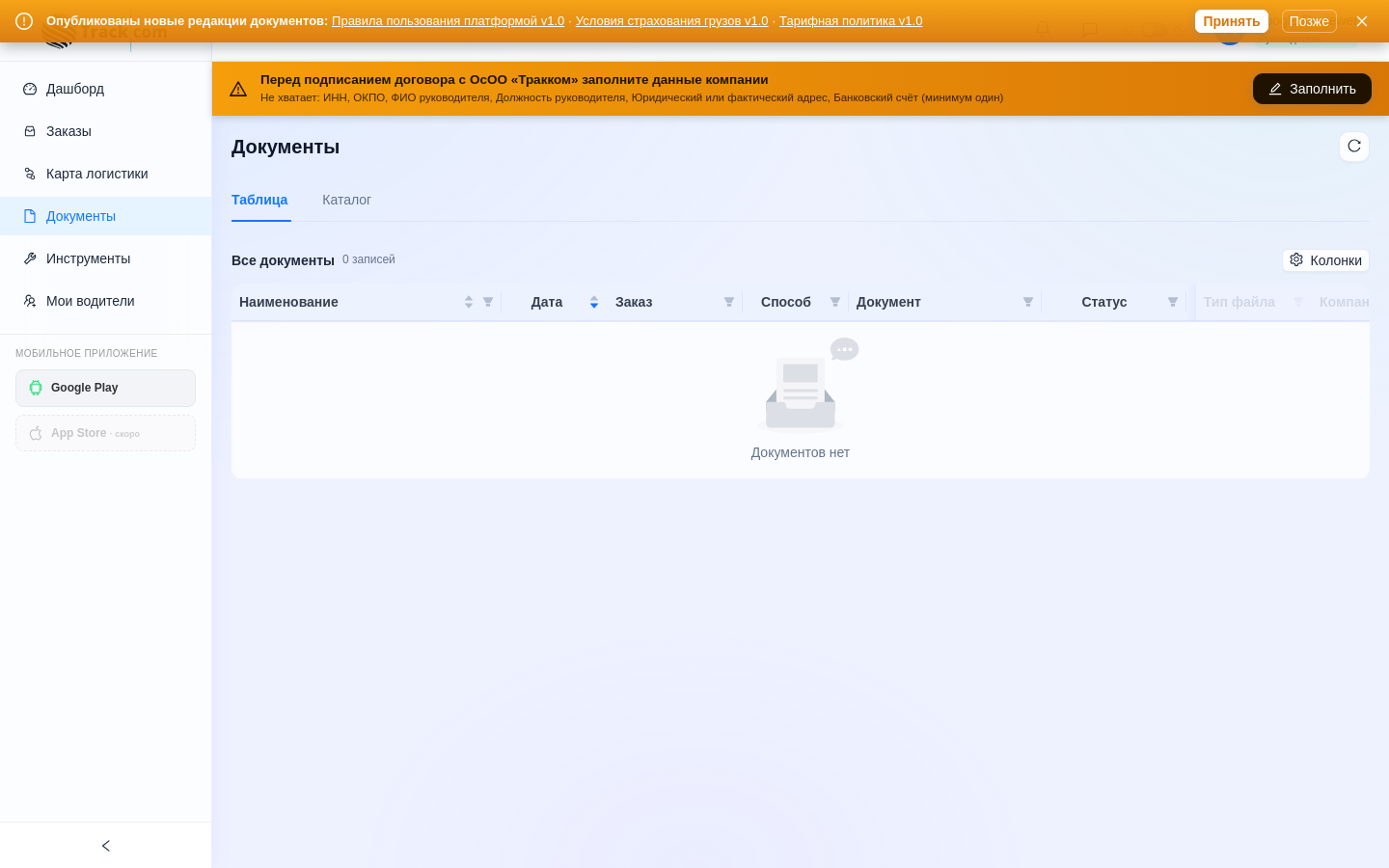
Ташууларыңыз боюнча бардык документтер Документтер бөлүмүндө жана заказдардын карточкаларында: Табыштама, эсептер, Аткарылган иштердин актылары (АВР), токтоп туруу актылары.
- Документтер ташуунун жүрүшүндө автоматтык түзүлөт.
- Акт кол коюуга келсе — ачып, «Кабыл алуу» басыңыз (компанияңыздын колу коюлат) же комментарий менен «Каршы болуу». 5 күндө жооп болбосо — акт кабыл алынды деп эсептелет (келишимде каралган).
- Ар бир документте QR-код бар — ал аркылуу корголгон көчүрмө ачылат (сырсөздү менеджер айтат).
8. Финансы: эсептер жана төлөмдөр
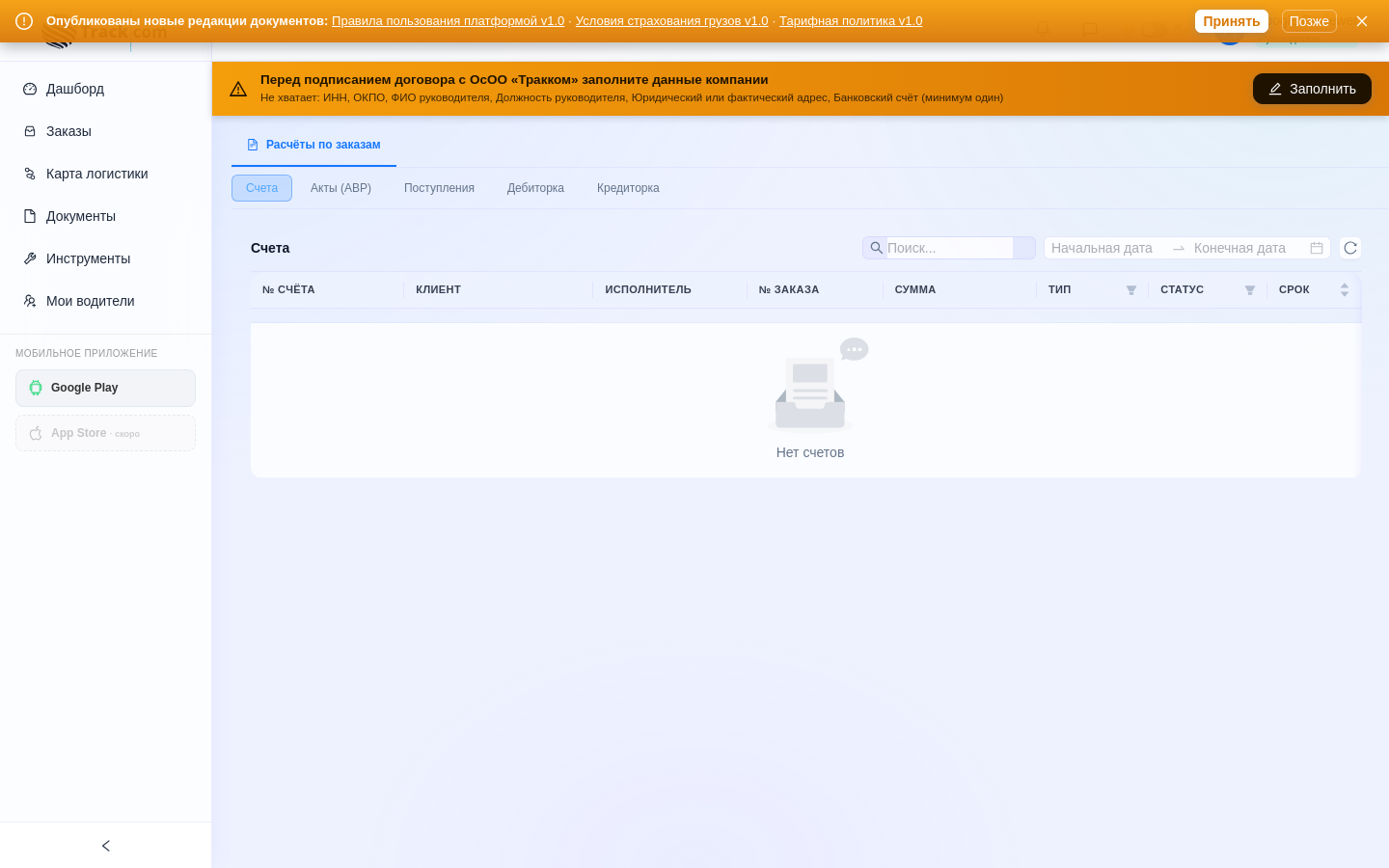
Финансы бөлүмү — эсептериңиз жана төлөм абалы: эмне коюлду, эмне төлөндү, мөөнөтү өткөнү барбы. Мөөнөт эскертмелери бар төлөм реестри дашбордо да көрүнөт. Төлөм — эсептеги реквизиттер боюнча; акча келгенде менеджер белгилейт, абал жаңырат.
9. Менин айдоочуларым
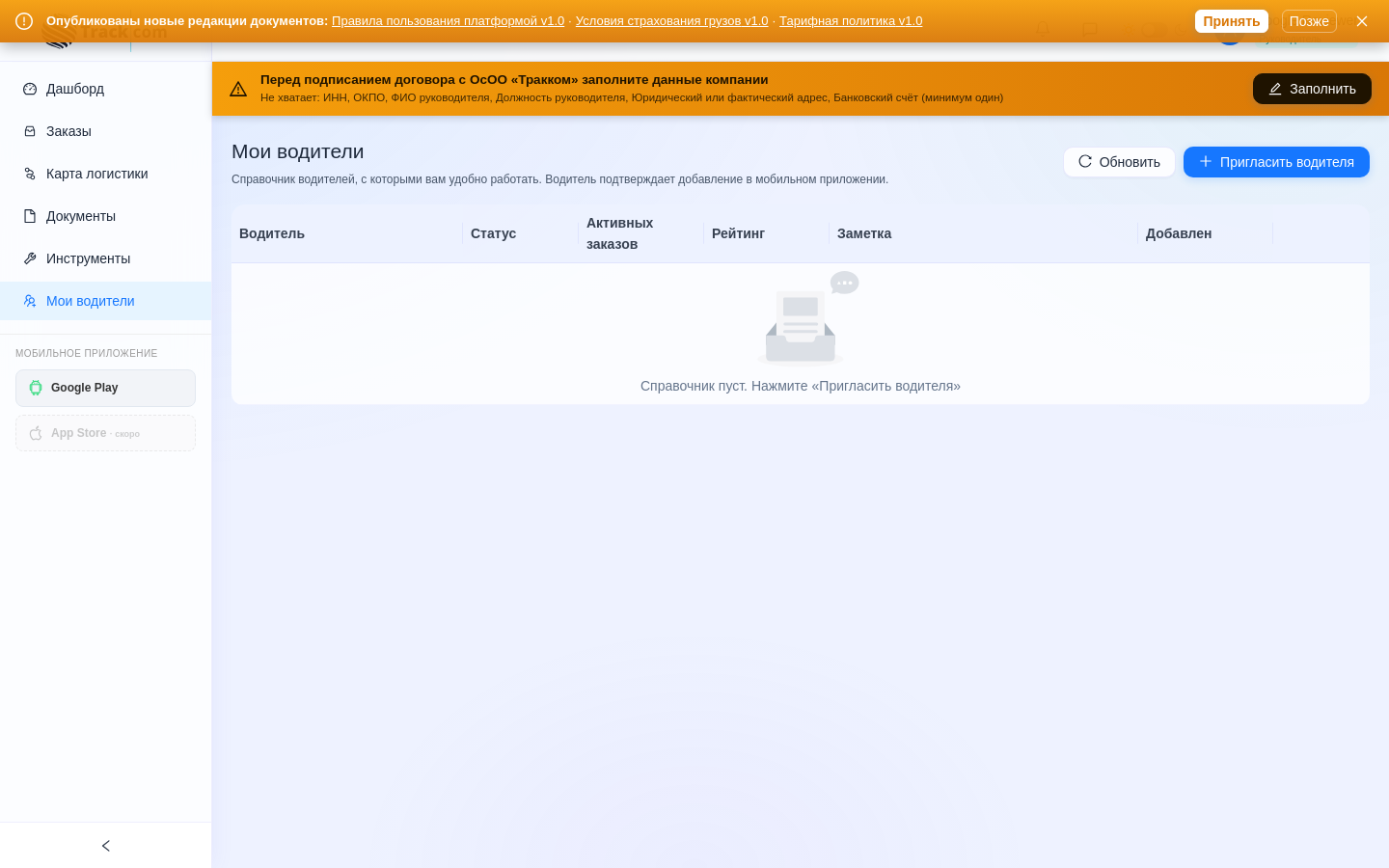
Сизге ыңгайлуу, текшерилген айдоочулардын жеке тизмеси:
- «Чакыруу» басып, айдоочунун телефон номерин киргизиңиз (ал Track.com системасында катталган болушу керек).
- Айдоочуга тиркемесине сурам келет — ал макулдугун ырастайт.
- Андан кийин аткаруучу дайындалганда менеджер биринчи кезекте сиздин тизмеңизди эске алат.
10. Менин компаниям
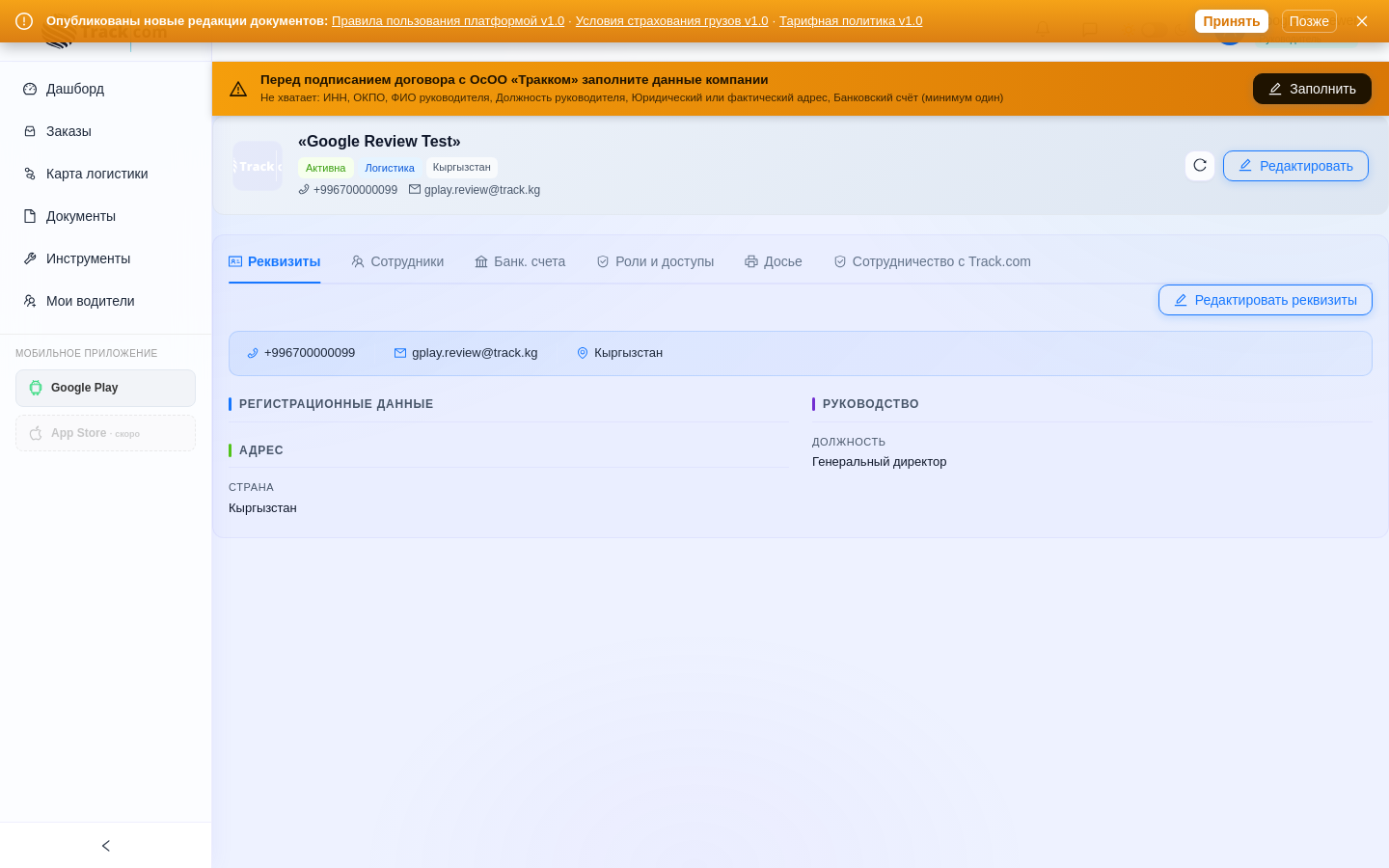
Компанияңыздын профили: реквизиттер, банк эсептери, кызматкерлер (кесиптештерге кирүү берсе болот — жетекчи, бухгалтер, менеджер), Track.com менен келишим, документтер үчүн кол жана мөөр.
11. Мобилдик тиркеме
Ошол эле мүмкүнчүлүктөр — телефондо: Google Play дүкөнүндөгү Track.com тиркемеси (шилтеме кабинет менюсунун астында), жакында iPhone үчүн App Store дүкөнүндө да. Ошол эле логин-сырсөз менен кирип, PIN жана манжа изин коюп алсаңыз болот. Заказдар, картадан көзөмөл, документтер, менеджер менен чат жана чалуулар, ар бир этап боюнча билдирмелер.
12. Көп берилүүчү суроолор
| Суроо | Жооп |
|---|---|
| Заказ түзө албай жатам | Үстүнкү тилкени текшериңиз: компаниянын маалыматтары толтурулганбы, келишимге кол коюлганбы (2-бөлүм). |
| Ташуу канча турат? | Заказда өз бааңызды көрсөтүңүз (белгиленген баа) же «Ставка суроо» тандаңыз — ташуучулар өз бааларын сунуштайт, менеджер эң жакшысын сиз менен макулдашат. |
| Жүгүмдү ким алып баратканын кайдан көрөм? | Заказдын карточкасы: айдоочу, унаа, телефон — дайындалгандан кийин пайда болот. |
| Токтоп туруу актысы келди — бул эмне? | Унаа жүктөөдө/түшүрүүдө нормадан ашык турган. Текшерип, кабыл алыңыз же 5 күндүн ичинде комментарий менен каршы болуңуз. |
| Бухгалтерге кирүүнү кантип берем? | Менин компаниям → Кызматкерлер → кызматкерди кошуп, «Бухгалтер» ролу менен кирүү түзүңүз. |
| Сырсөздү унутуп калдым | Track.com менеджериңизге жазыңыз — сырсөз жаңыланып, жаңы кат келет. |
«Тракком» ЖЧК · Track.com · нускаманын версиясы 1.0 (06.07.2026)