Кабинет клиента Track.com — инструкция
Как заказывать перевозки, отслеживать груз и работать с документами. Версия от 06.07.2026.
Видеоинструкции
Как заказать перевозку
Статусы заказа
Первые шаги: данные компании и сотрудники
1. Как получить доступ и войти
- Менеджер Track.com регистрирует вашу компанию — на вашу почту приходит письмо с адресом входа и временным паролем.
- Откройте crm.track.kg (из России — crm.trackcom.ru), введите почту и пароль из письма.
- При первом входе система попросит придумать свой пароль (минимум 8 символов).
2. Первые шаги: данные компании и договор
Сверху кабинета вы увидите две плашки-подсказки — это ваш чек-лист на старте:
- Оранжевая «Опубликованы новые редакции документов» — правила платформы, условия страхования, тарифная политика. Ознакомьтесь и нажмите «Принять».
- «Перед подписанием договора заполните данные компании» — нажмите «Заполнить»: откроется форма реквизитов (ИНН, ОКПО, руководитель, адрес, банковский счёт). Без них договор юридически неполон.
- Заполните реквизиты и добавьте хотя бы один банковский счёт.
- В плашке появится кнопка «Подписать» — откроется договор с Track.com. Выберите подписанта (сотрудника с загруженной подписью — подпись добавляется в «Моя компания → Сотрудники») и подтвердите.
- После подписания открываются все операции: создание заказов, документы, оплаты.
3. Дашборд — ваш главный экран
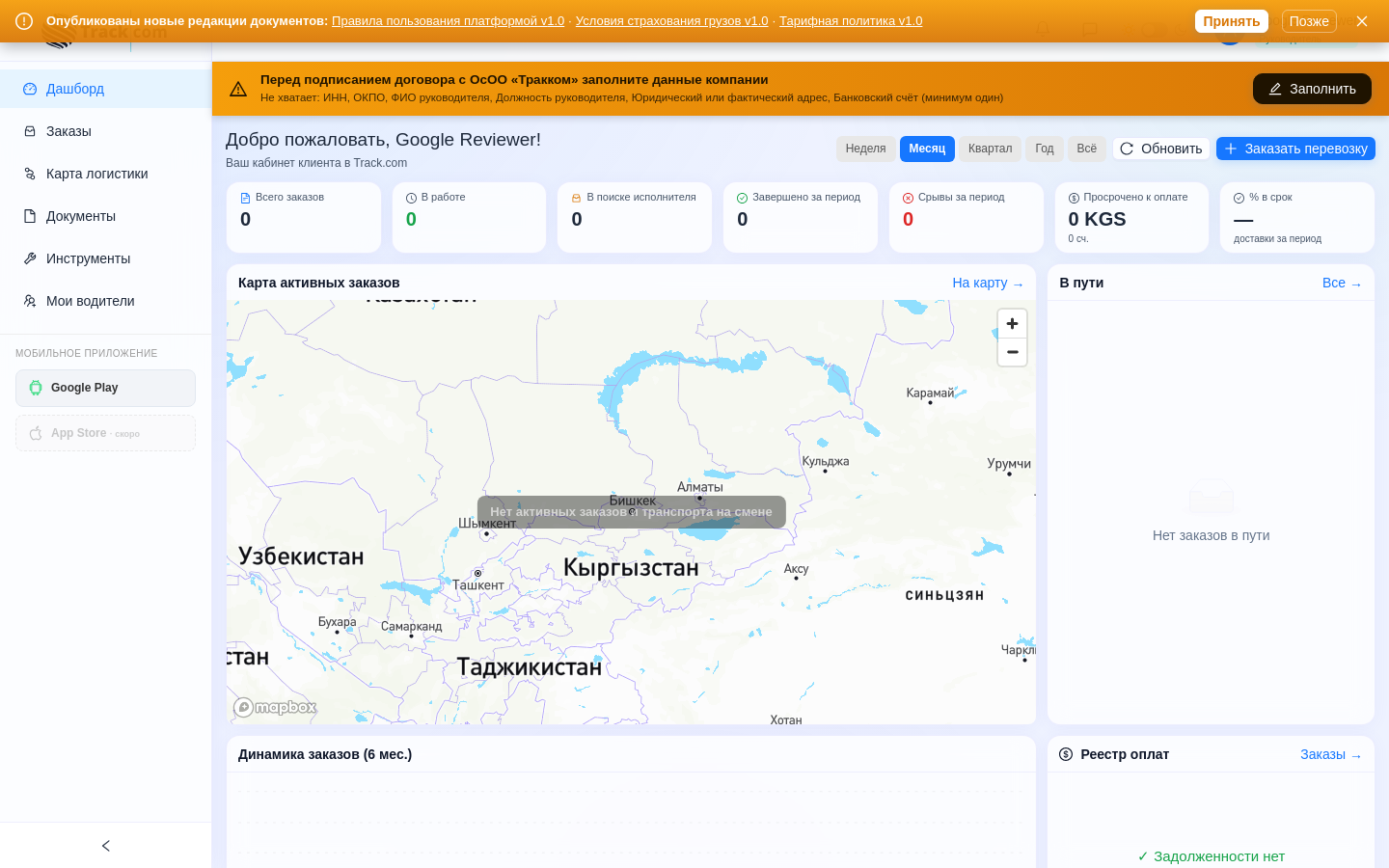
Здесь всё ваше: количество заказов (в работе / в поиске исполнителя / завершено), карта активных перевозок, список «В пути», динамика за полгода и Реестр оплат — есть ли задолженность и ближайшие сроки. Кнопка «+ Заказать перевозку» — справа сверху.
4. Заказать перевозку
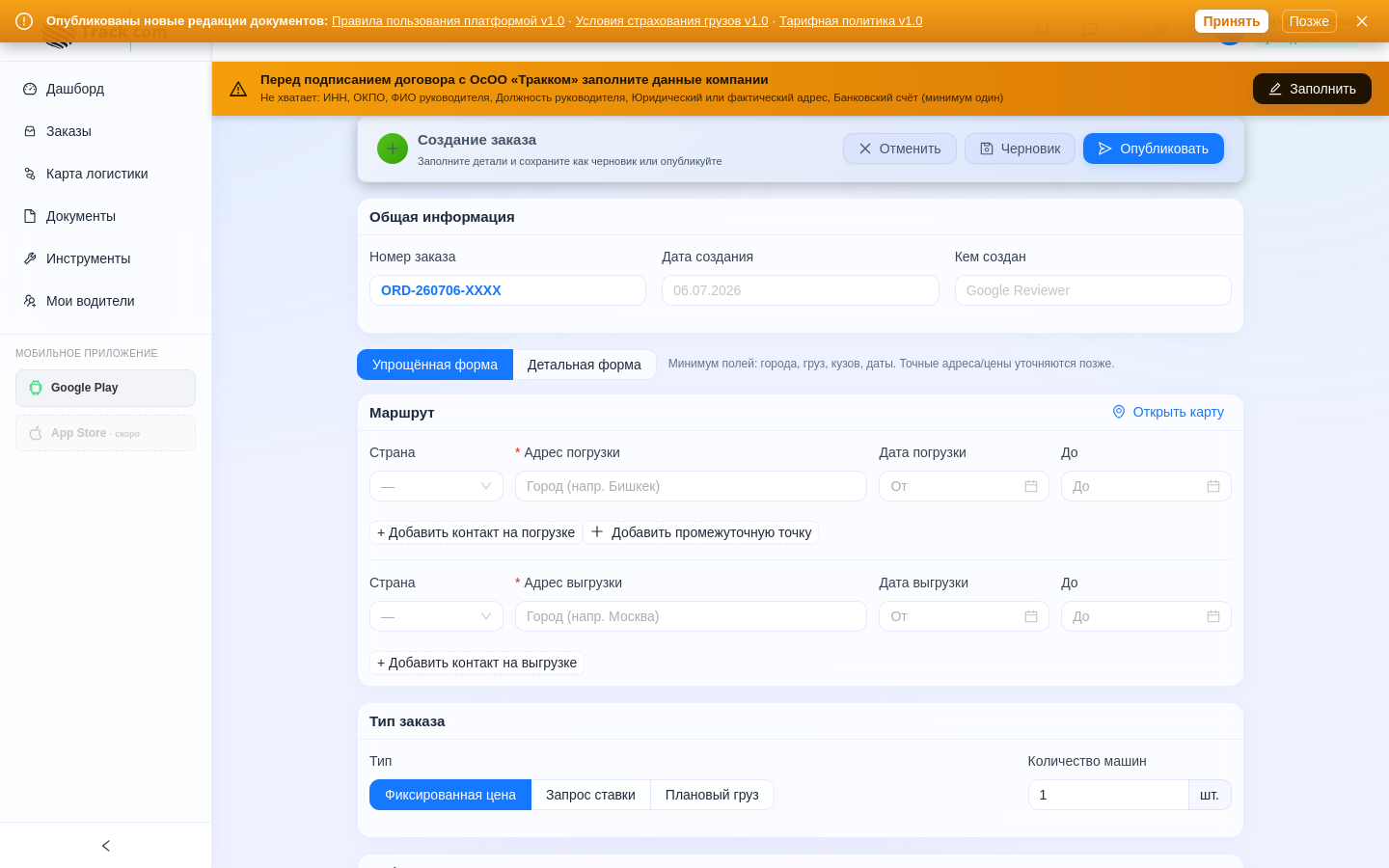
- Нажмите «Заказать перевозку» (на дашборде) или «Заказы → Создать».
- По умолчанию открыта упрощённая форма — достаточно: города погрузки и выгрузки (страна подставится сама), даты, что за груз (название, вес), тип кузова. Точные адреса можно уточнить позже — до погрузки.
- Нужны детали (габариты по позициям, доп. услуги, страхование)? Переключитесь на «Детальная форма».
- Нажмите «Опубликовать». Заказ уходит на биржу Track.com — его видят сотни водителей и перевозчиков.
Что происходит дальше
Перевозчики откликаются со своими ставками, менеджер Track.com сравнивает предложения, согласует с вами цену и назначает исполнителя. Автоматически формируется Заявка — первый документ по перевозке. Вам остаётся наблюдать: каждый этап (машина назначена, на погрузке, в пути, доставлено) придёт уведомлением.
5. Мои заказы
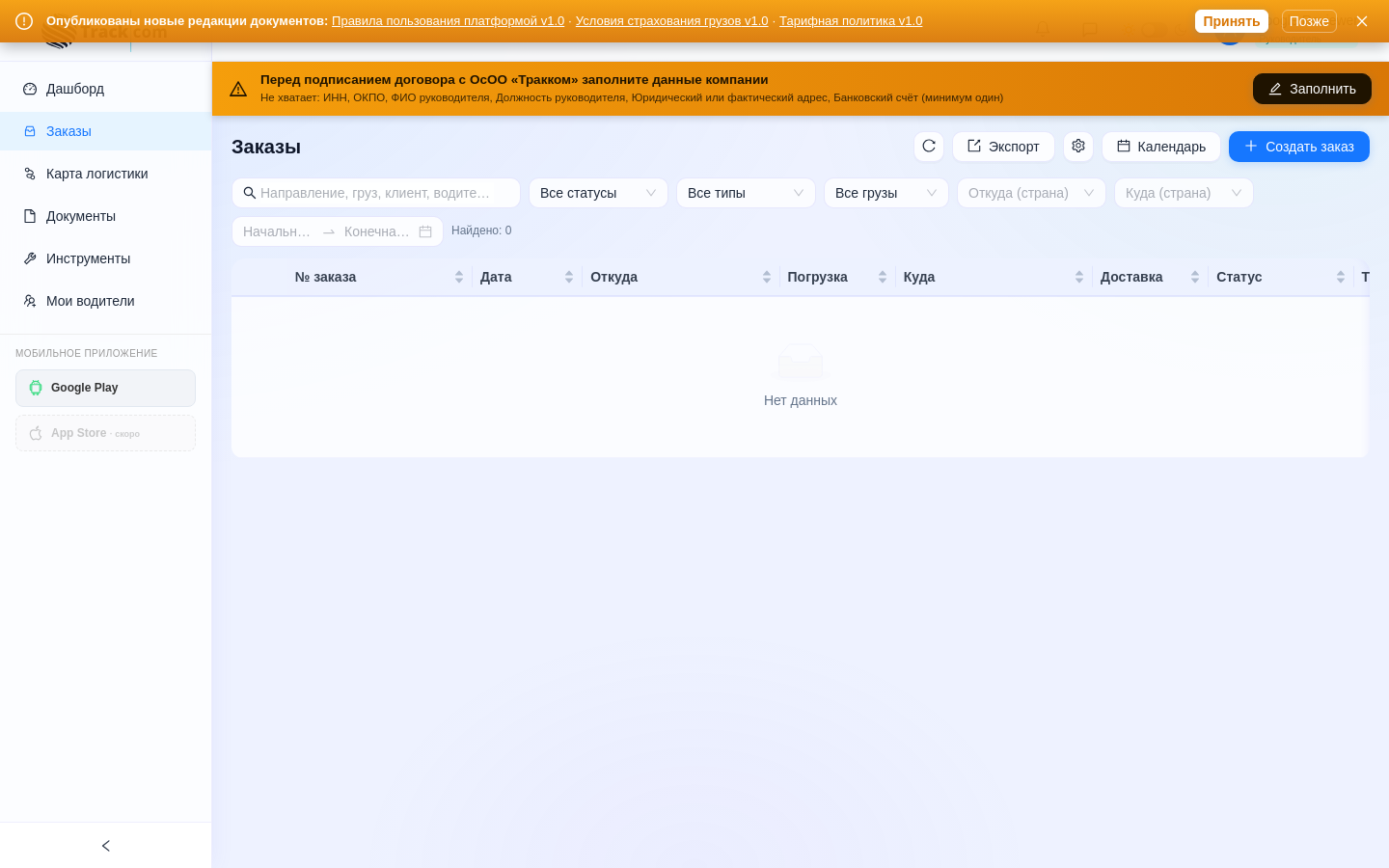
Раздел Заказы — все ваши перевозки со статусами. Двойной щелчок по строке — карточка заказа: маршрут на карте, статус и прогресс рейса, данные водителя и транспорта, документы, история событий.
- Рядом с номером заказа — кнопки копировать и поделиться отслеживанием.
- Из действий клиенту доступно «Отменить заказ» (до начала перевозки). Изменения условий — через менеджера.
- В карточке есть чат заказа — вопросы менеджеру и водителю в одном месте.
6. Отслеживание груза
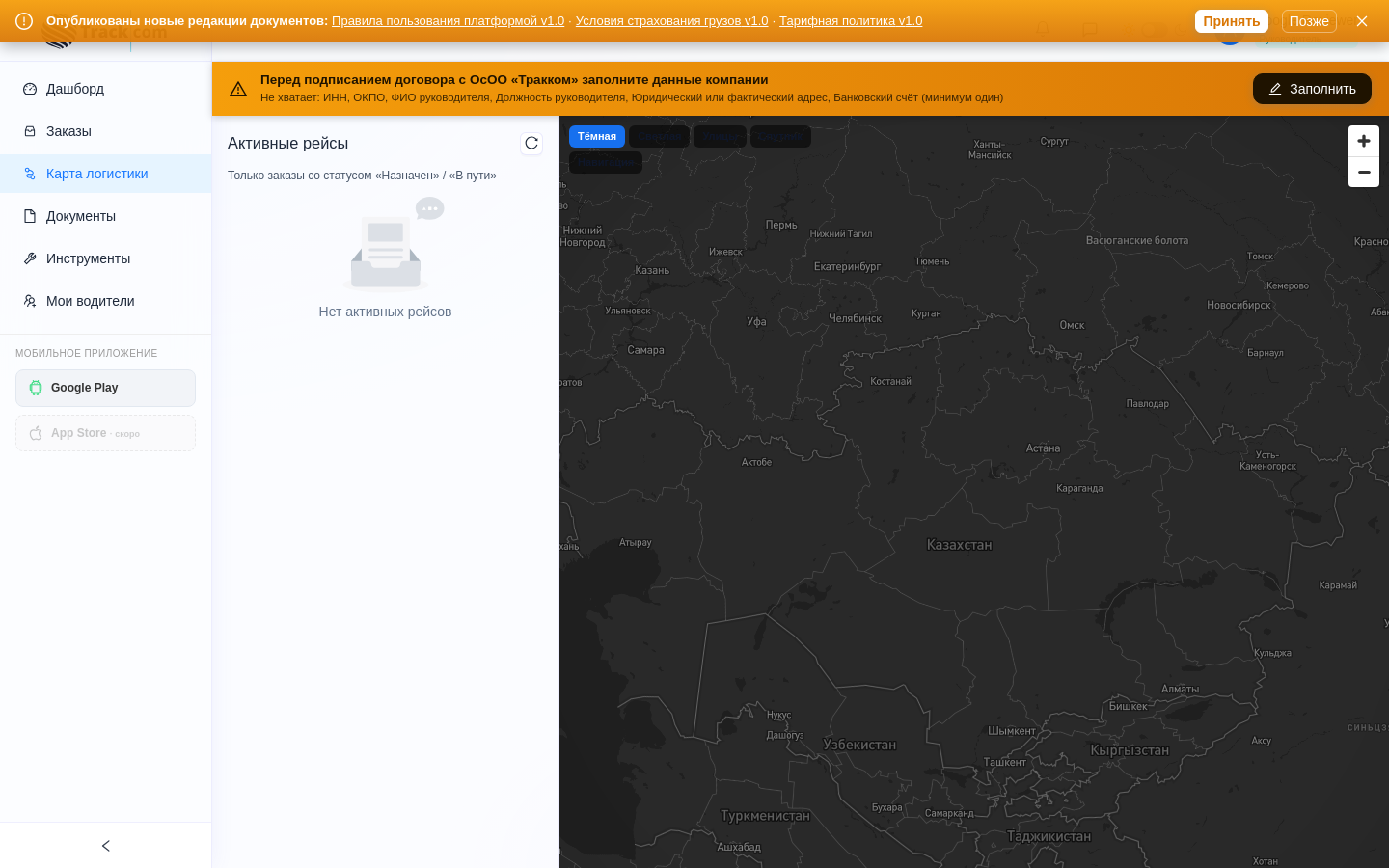
Карта логистики показывает все ваши активные перевозки живьём: положение машины, маршрут, пройденный путь.
7. Документы
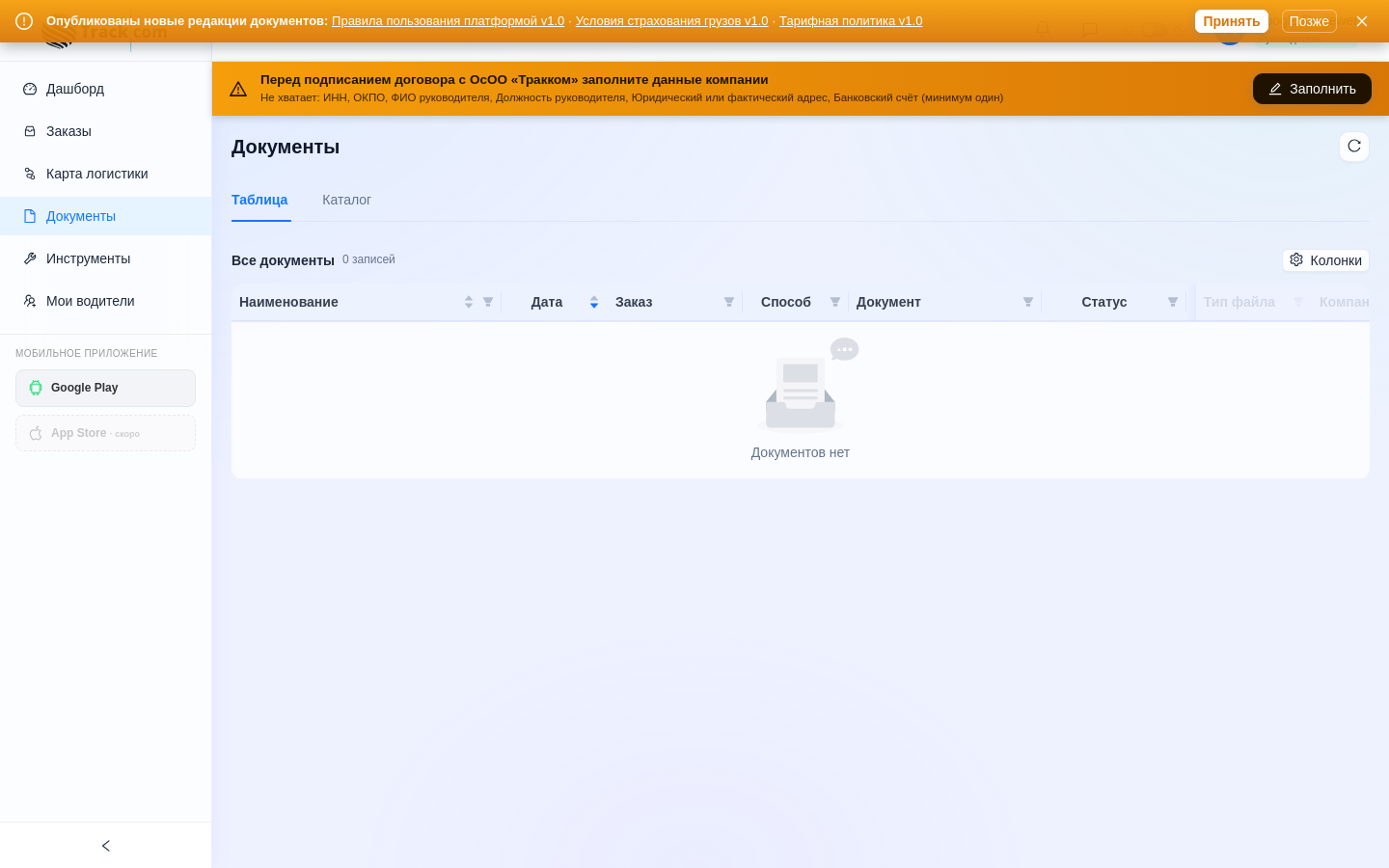
Все документы по вашим перевозкам собраны в разделе Документы и в карточках заказов: Заявка, счета, Акты выполненных работ (АВР), акты простоя.
- Документы формируются автоматически по ходу перевозки — подделать или потерять их нельзя.
- Акт пришёл на подписание — откройте и нажмите «Принять» (подпись вашей компании подставится) или «Возразить» с комментарием. Если не ответить за 5 дней — акт считается принятым (это прописано в договоре).
- На каждом документе — QR-код: по нему открывается защищённая копия документа (пароль вам сообщит менеджер).
8. Финансы: счета и оплаты
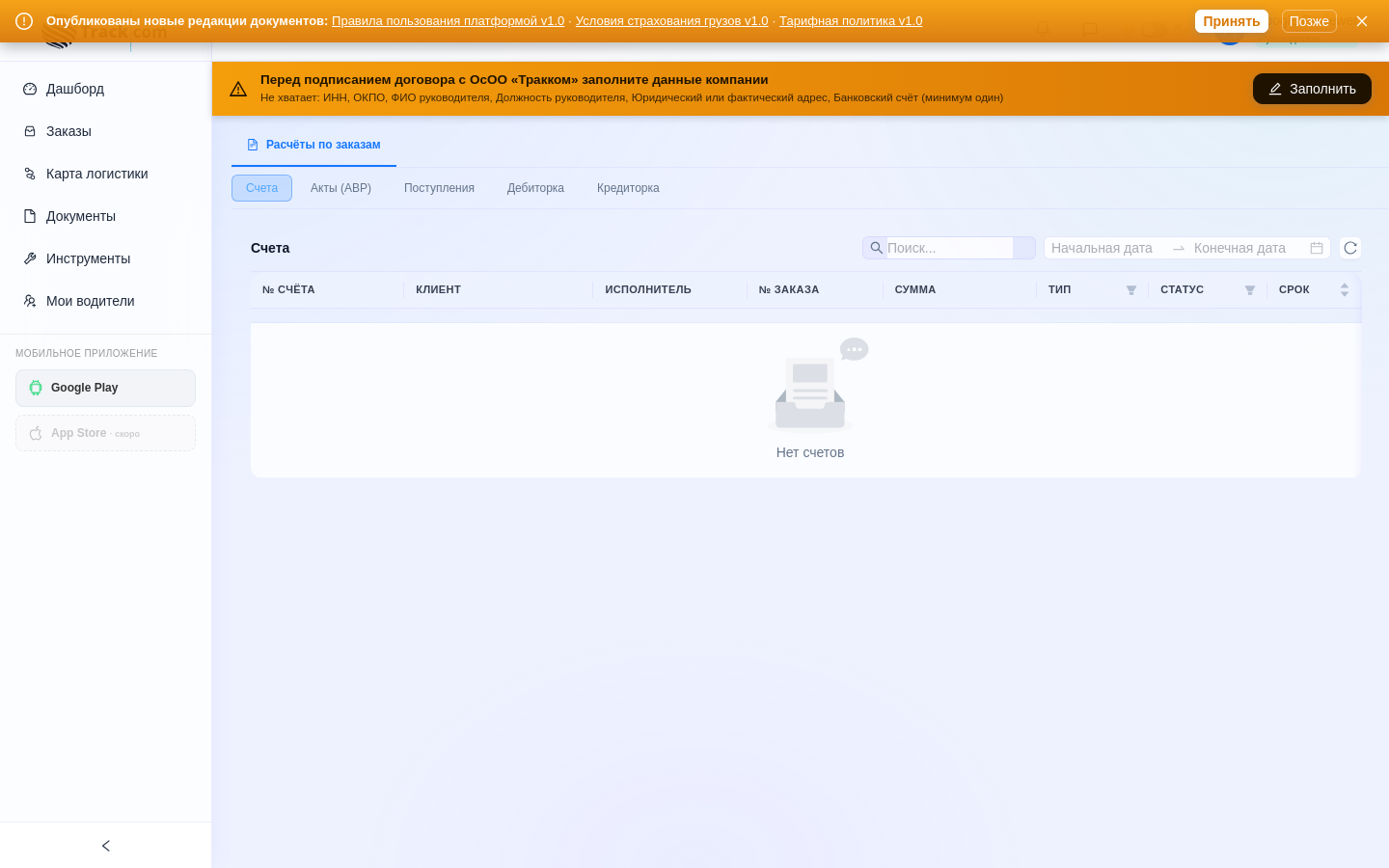
Раздел Финансы — ваши счета и статус оплат: что выставлено, что оплачено, есть ли просрочка. Реестр оплат с напоминаниями по срокам продублирован на дашборде. Оплата — по реквизитам из счёта; после поступления денег менеджер отметит оплату, и статус обновится.
9. Мои водители
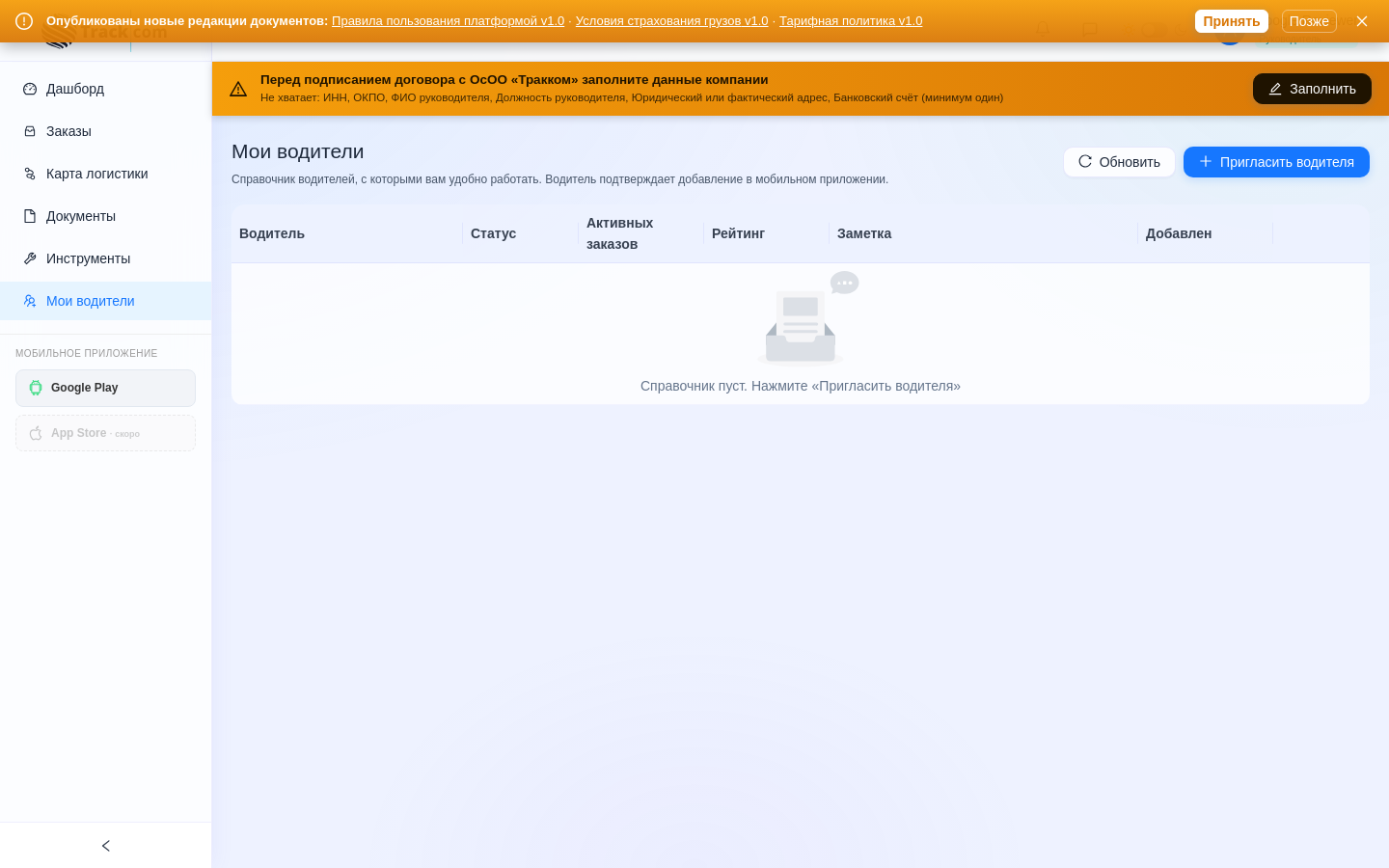
Личный список проверенных водителей, с которыми вам удобно работать:
- Нажмите «Пригласить», введите номер телефона водителя (он должен быть зарегистрирован в Track.com).
- Водителю придёт запрос в приложение — он подтверждает согласие.
- Дальше при назначении исполнителя менеджер учитывает ваш список в первую очередь.
10. Моя компания
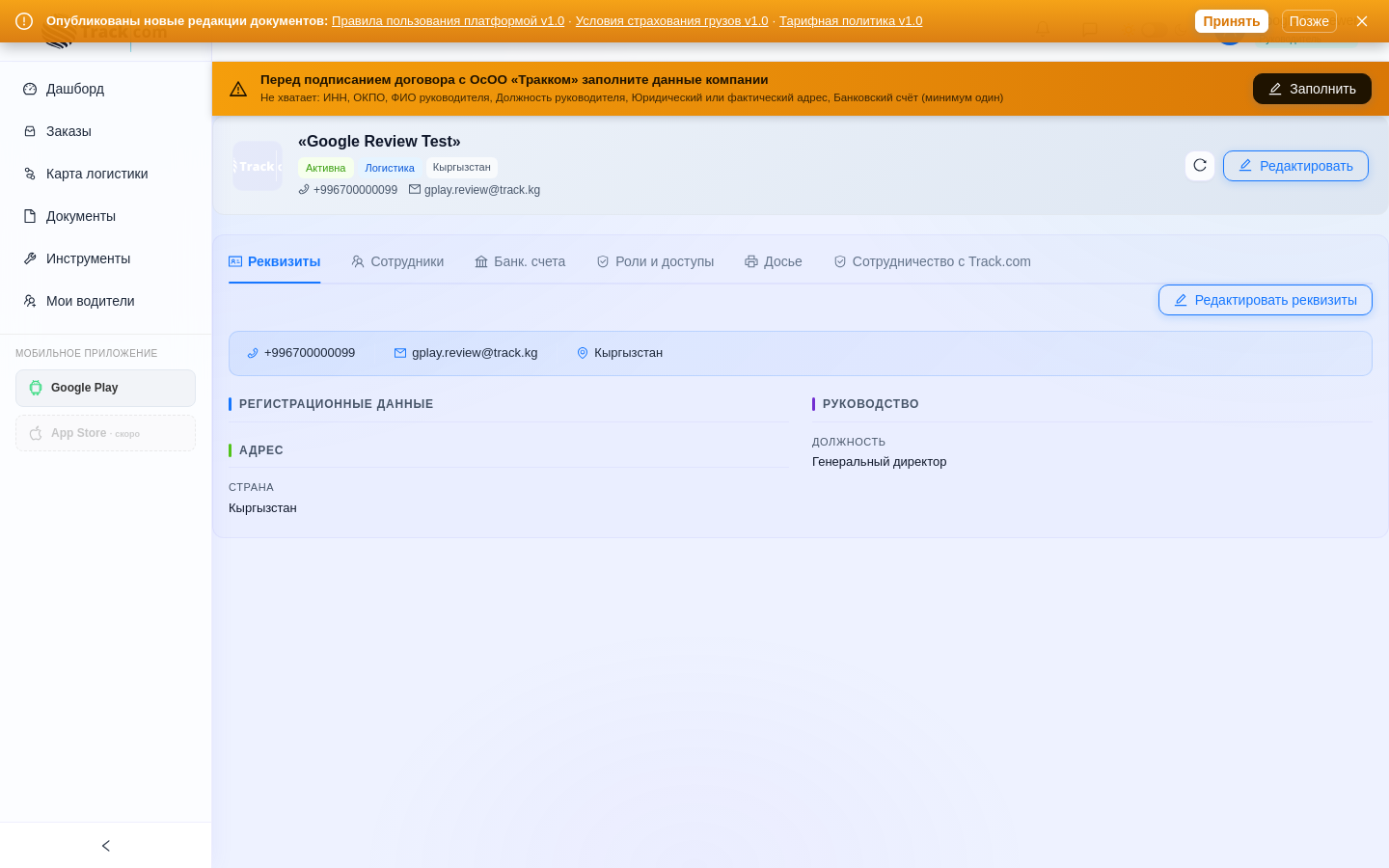
Профиль вашей компании: реквизиты, банковские счета, сотрудники (можно дать доступ коллегам — руководитель, бухгалтер, менеджер), договор с Track.com, подпись и печать для документов.
11. Мобильное приложение
Всё то же самое — в телефоне: приложение Track.com в Google Play (ссылка внизу меню кабинета), скоро — и в App Store для iPhone. Вход тем же логином и паролем, дальше можно настроить PIN и отпечаток. Заказы, отслеживание на карте, документы, чат и звонки менеджеру, уведомления о каждом этапе перевозки.
12. Частые вопросы
| Вопрос | Ответ |
|---|---|
| Не могу создать заказ | Проверьте плашку сверху: заполнены ли данные компании и подписан ли договор (раздел 2). |
| Сколько будет стоить перевозка? | Укажите в заказе свою цену (фиксированная) или выберите «Запрос ставки» — перевозчики предложат свои, менеджер согласует с вами лучшую. |
| Где посмотреть, кто везёт мой груз? | Карточка заказа: водитель, транспорт, телефон — появляются после назначения. |
| Пришёл акт простоя — что это? | Машина простояла на погрузке/выгрузке сверх нормы из заказа. Проверьте и примите, либо возразите с комментарием в течение 5 дней. |
| Как дать доступ бухгалтеру? | Моя компания → Сотрудники → добавьте сотрудника и создайте ему доступ с ролью «Бухгалтер». |
| Забыл пароль | Напишите вашему менеджеру Track.com — пароль сбросят, придёт новое письмо. |
ОсОО «Тракком» · Track.com · версия инструкции 1.0 (06.07.2026)